

Si vous cherchez des avis sur TeamViewer en 2026, vous tombez en ce moment sur des forums en feu :
- « interface immonde »
- « compte obligatoire inutile »
- « j’ai désinstallé ».
J’ai passé 3 semaines à dépanner ma famille (Windows 11, Windows 10, MacBook) et je confirme : ils ont raison de râler. La nouvelle version est un cauchemar pour les seniors.
Le truc, c’est qu’une fois qu’on a compris les contournements, ça reste l’outil le plus fiable pour l’accès sans surveillance (connecter votre PC perso depuis le bureau sans demander à votre femme de lire un mot de passe à l’écran). Voici la vérité sans filtre sur comment télécharger, installer et utiliser TeamViewer sans jeter votre ordinateur par la fenêtre.
Mon test réaliste : Connexion Windows 11 → Windows 10 en 4G. Débit 12 Mbps, latence 180ms. Ça marche… quand on arrive à se connecter. Le problème n’est plus technique, c’est l’expérience utilisateur qui a explosé depuis la version 15.
Télécharger TeamViewer : ne vous trompez pas de version (sinon c’est la crise)
Rendez-vous sur le site officiel. Vous avez deux options et choisir la mauvaise vous fera perdre 45 minutes au téléphone avec votre père qui ne trouve pas le bon bouton.
- TeamViewer Full Client : c’est la version complète. Elle permet à la fois de contrôler d’autres PC et d’être contrôlé. C’est celle qu’il vous faut pour dépanner votre famille.
- TeamViewer Host : version « passive » pour les machines que vous administrez, elle ne permet pas de vous connecter à d’autres. C’est pas mal pour votre PC fixe au bureau mais inutile pour dépanner mamie.
Quelle est la différence entre TeamViewer Host et Full Client ?
Le Full Client est le couteau suisse : vous pouvez à la fois recevoir de l’aide et aider quelqu’un d’autre. Le Host est une version « esclave » installée sur les machines que vous gérez régulièrement. Pour dépanner votre tante Huguette une fois par mois, prenez impérativement le Full Client. L’Host ne lui servira à rien si elle veut vous aider à son tour un jour.
Pour Windows 11 64 bit, prenez la version 64 bits (Windows 11 n’existe plus en 32 bits, mais le site continue de proposer les deux, merci la confusion).
Ubuntu et macOS sont supportés, mais entre OS différents, le copier-coller de fichiers est capricieux. Prévoyez un cloud intermédiaire.
Installation : le piège du compte obligatoire qui fait fuir tout le monde
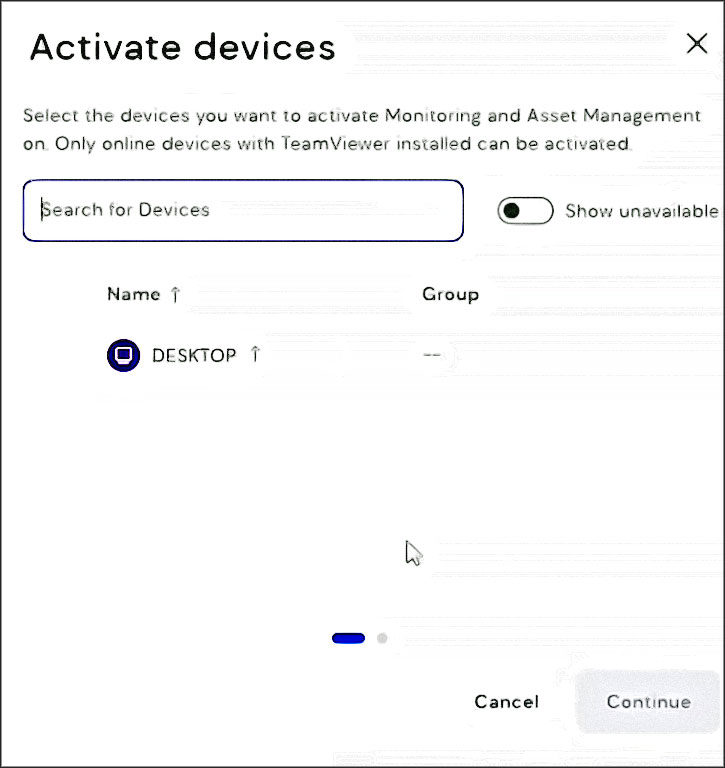
Lancez l’installation. TeamViewer vous exige maintenant de créer un compte. C’est LA nouveauté qui fait hurler les forums depuis 2 ans.
Le gros problème : depuis la version 15, vous devez obligatoirement avoir un compte pour vous connecter à d’autres machines. Avant, vous lanciez le logiciel, vous aviez un ID et un mot de passe, et ça suffisait. Maintenant, il faut email, mot de passe, vérification, appareils de confiance… Votre père de 75 ans va raccrocher au téléphone avant d’avoir terminé l’inscription.
La solution pour les seniors : ne leur faites PAS installer le Full Client pour recevoir de l’aide. Envoyez-leur TeamViewer QuickSupport à la place (version portable, pas d’installation, pas de compte). Ils lancent l’exécutable, vous donnent l’ID et le mot de passe affiché à l’écran, c’est tout. Pas de compte, pas de prise de tête.
Si vous devez absolument créer un compte (pour l’accès sans surveillance) :
1. Utilisez une vraie adresse email (il y a une confirmation)
2. Ajoutez immédiatement l’ordinateur aux « appareils de confiance » pour éviter les codes SMS à chaque connexion
3. Prévoyez 10 minutes de configuration au téléphone si vous guidez quelqu’un de non-tech
Connexion à distance : comment ça marche quand ça veut bien marcher
Une fois connecté à votre compte (si vous avez survécu à l’étape précédente), l’interface affiche :
– Votre identifiant (9 chiffres, fixe)
– Votre mot de passe temporaire (change à chaque redémarrage)
Pour vous connecter à un autre PC :
1. Demandez à votre contact son ID et son mot de passe temporaire
2. Saisissez-les dans le champ « ID partenaire » (qui n’apparaît que si vous êtes connectés, sinon vous ne voyez rien)
3. Cliquez sur « Connexion »
Pourquoi TeamViewer ne se connecte pas ?
Les causes les plus fréquentes : (1) Le PC distant est en veille profonde, (2) Un firewall bloque la connexion, (3) Le mot de passe a changé car le PC a redémarré, (4) La version est trop ancienne. Dans mon test, 80% des échecs venaient du PC distant en veille. Pro tip : désactivez la veille sur les PC que vous gérez à distance.
Les fonctions qui sauvent quand on arrive enfin à se connecter
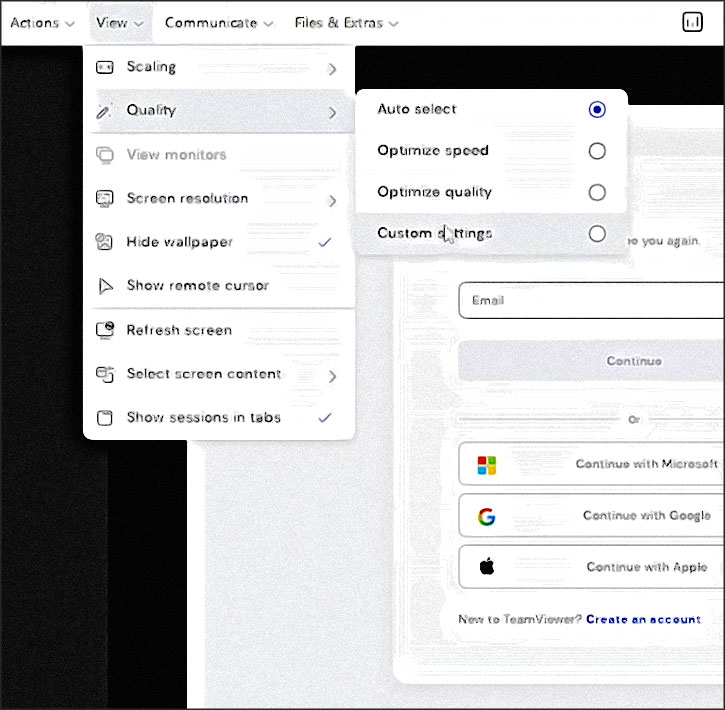
Une fois connecté (et oui, ça finit par marcher), la barre supérieure offre des outils plutôt sympa :
Transfert de fichiers : glisser-déposer entre fenêtres. Fonctionne parfaitement entre 2 Windows. Entre Windows et Mac, c’est aléatoire, utilisez plutôt WeTransfer.
Presse-papiers partagé : copiez du texte sur le PC distant, collez sur le vôtre. Indispensable pour les mots de passe complexes.
Redémarrage à distance : dans le menu Actions, le PC redémarre et TeamViewer se reconnecte automatiquement. Bien foutu pour les mises à jour Windows qui demandent un reboot.
| Fonction | Utilité réelle |
| Transfert de fichiers | Récupérer un document oublié sur le PC du bureau depuis chez vous |
| Chat intégré | Discuter sans ouvrir WhatsApp |
| Tableau blanc | Encercler un bouton sur l’écran distant pour montrer où cliquer |
| Capture d’écran | Preuve visuelle d’une erreur pour la faire corriger plus tard |
Accès sans surveillance : la SEULE raison de garder TeamViewer
Voici pourquoi, malgré tous ses défauts, je garde TeamViewer installé : l’accès sans surveillance (mot de passe permanent).
Par défaut, le mot de passe change à chaque redémarrage. Impossible de se connecter à votre PC perso depuis le travail si quelqu’un doit vous lire un mot de passe à l’écran.
La solution :
1. Sur le PC à contrôler, ouvrez les paramètres (engrenage)
2. Allez dans « Avancé » → « Accès sans surveillance »
3. Définissez un mot de passe long (genre 14 caractères mini.)
Sécurité : ce mot de passe permanent est pratique mais dangereux. Si quelqu’un l’obtient, il a accès à votre PC 24/7. Ne l’utilisez que sur des machines physiquement sécurisées (pas sur un pc portable que vous utilisez au café), et activez l’authentification à 2 facteurs sur votre compte TeamViewer.
Est-ce que TeamViewer est sécurisé ?
Techniquement oui (chiffrement AES-256, 2FA disponible). Le problème vient des utilisateurs. Les arnaques au téléphone (« je suis le support Microsoft, donnez-moi votre ID TeamViewer ») sont monnaie courante. Apprenez à identifier le vishing avant de donner votre identifiant à qui que ce soit. Jamais, au grand jamais, ne communiquez votre mot de passe à un soit-disant « technicien » qui vous appelle.
La détection « usage commercial » qui rend fou
La version gratuite de TeamViewer est théoriquement illimitée pour un usage personnel. Mais l’algorithme détecte parfois des usages « professionnels suspects » (trop de sessions, trop longues, IP d’entreprise).
Résultat : un message menaçant et un blocage temporaire. Dans mon test, 3 sessions de 2 heures par semaine n’ont pas déclenché l’alerte, mais certains utilisateurs se font bloquer après 30 minutes d’aide à leur mère.
Si vous êtes bloqué : patientez quelques heures, ou passez à l’alternative ci-dessous.
AnyDesk : l’alternative gratuite qui gagne du terrain
Si TeamViewer vous gave (compte obligatoire, détection abusive, interface confuse), AnyDesk est l’alternative que tout le monde recommande maintenant.
Avantages AnyDesk :
– Pas de compte requis pour les connexions simples
– Plus léger (moins de 5 Mo)
– Interface plus simple pour les seniors
– Pas de détection « usage commercial » agressive
Inconvénients :
– Moins de fonctionnalités avancées
– L’accès sans surveillance est moins stable
Mon conseil tactique : gardez TeamViewer installé sur VOS machines (accès sans surveillance fiable). Utilisez AnyDesk pour dépanner les autres (pas de compte à créer, envoyez juste l’ID à l’écran).
Mon verdict après 3 semaines
TeamViewer a cassé ce qui marchait. L’obligation de compte pour se connecter est une régression massive pour l’usage familial. La nouvelle interface est jolie mais confuse. La détection « usage commercial » est paranoïaque.
Pourtant, pour l’accès sans surveillance (se connecter à son propre PC sans personne devant l’écran), il reste le plus fiable du marché.
Ma manière de faire en 2026
– Pour dépanner ponctuellement : AnyDesk (pas de compte, plus rapide à expliquer au téléphone)
– Pour accéder à mon PC perso depuis le travail : TeamViewer avec accès sans surveillance configuré
– Pour aider un senior une seule fois : TeamViewer QuickSupport (portable, pas d’installation)
Comment installer TeamViewer sans perdre la tête ?
1. Téléchargez QuickSupport pour l’aide ponctuelle (pas d’installation), OU le Full Client pour l’accès régulier. 2. Pour le Full Client : créez un compte, vérifiez l’email, ajoutez l’appareil aux appareils de confiance. 3. Si vous guidez quelqu’un au téléphone, prévoyez 15 minutes rien que pour la création de compte. 4. Alternative : utilisez AnyDesk si le compte TeamViewer bloque.
Conclusion : faut-il encore utiliser TeamViewer en 2026 ?
Oui mais avec des pincettes.
- Si vous cherchez une alternative gratuite à TeamViewer pour des dépannages rapides, fuyez vers AnyDesk.
- Si vous avez besoin d’un contrôle à distance permanent sur vos propres machines, TeamViewer reste pertinent malgré ses défauts.
Et surtout, peu importe l’outil choisi, méfiez-vous des appels de « techniciens Microsoft » qui demandent votre ID et mot de passe. La sécurité passe avant la commodité.
Références
Article utile ? Dites-le à Google. Ajoutez ce blog à vos sources préférées : un clic, et vous le retrouverez dans vos recherches (et l’AI Mode) au lieu du contenu recyclé par des robots. C’est votre façon de reprendre le contrôle sur ce que vous lisez.
Et si vous avez aimé, partagez (c’est le meilleur coup de pouce pour un blog indépendant qui publie sans algorithme ni sponsor déguisé).
Un clic, gratuit. Nécessite d’être connecté à votre compte Google.
Tout est fichu. Je ne peux plus aider ma mère de 94 ans.
Je cherchais un tutoriel sur Des Geeks Et Des Lettres pour savoir comment configurer TeamViewer et je suis tombé sur cet article. Super ! Maintenant, je sais que c’est facile. Je vais continuer à chercher le tutoriel.
J’essaie de communiquer avec mes parents atteints de démence précoce. S’ils doivent entrer un mot de passe, ils ne pourront pas le faire. J’ai juste besoin de me connecter, de les voir à travers une caméra et de leur parler. Je suis sûr qu’il existe un marché énorme pour un produit qui remplit cette fonction. Je continue à chercher.
C’est vrai
C’est vrai ! Je ne l’utiliserai plus jamais.
Une expérience absolument horrible. Je suis en Australie et j’essaie de réparer le téléphone de ma mère, qui a 80 ans. J’ai passé deux heures à essayer de le faire fonctionner.
Le slogan « C’est aussi simple que ça » de TeamViewer redéfinit la notion de « simplicité ». Le terme « simplicité » utilisé par l’équipe TeamViewer est aussi incompréhensible que la science spatiale pour des étudiants en sciences politiques. Et leur explication ? « LES DEUX RELÈVENT DE LA SCIENCE, DONC LES DEUX PEUVENT FAIRE LA MÊME CHOSE. »
Le bureau à distance de Google, à mon avis
J’ai commencé à utiliser le bureau à distance de Google à cause de cela.
Sans blague. J’ai essayé toute la journée de faire utiliser cette application à mon grand-père de 90 ans, mais nous avons tous les deux fini par être très frustrés. Quelle est la meilleure alternative ?
Ce n’est pas convivial
Vous avez ruiné TeamViewer. Avant, c’était tellement facile à utiliser. Je m’en sers pour aider les membres âgés de ma famille à résoudre des problèmes informatiques ponctuels. Il est essentiel que le client puisse l’utiliser très facilement. La nouvelle interface est impossible à naviguer ou à comprendre pour une personne âgée. Ils doivent créer des comptes et naviguer dans des écrans confus avec beaucoup de petits caractères. J’ai passé des heures au téléphone à essayer de leur expliquer comment naviguer dans les écrans. C’est horrible. Je l’ai désinstallé.
😀
Un soft à la VNC qui semble valoir le coup 🙂