

Vous voulez accéder facilement à un PC Windows de votre maison depuis un autre PC du même réseau, sans logiciel tiers compliqué ? Le Bureau à distance intégré à Windows fait parfaitement le job, et c’est beaucoup plus simple qu’on le croit en général.
Voici le guide qui vous permettra de prendre la main en moins de deux minutes une fois la configuration faite.
Activer le Bureau à distance sur la machine cible
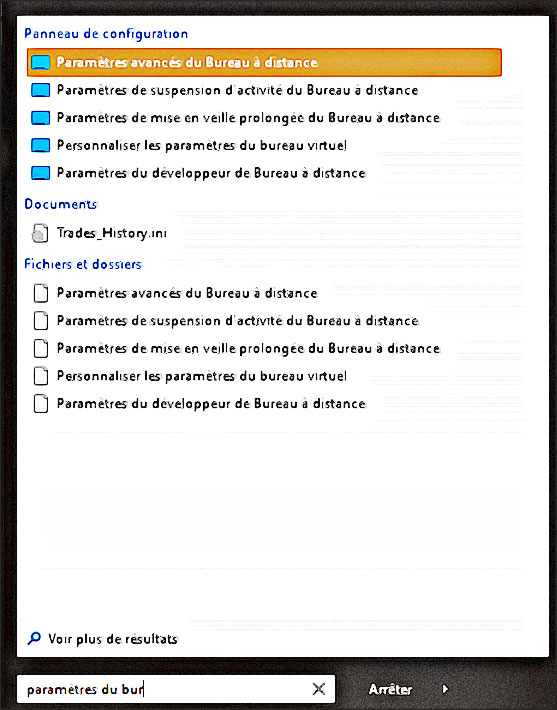
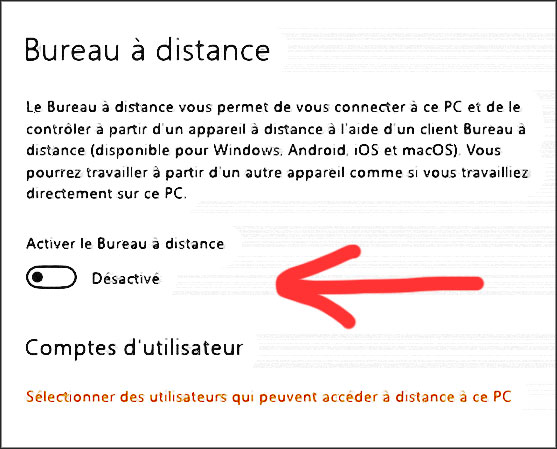
Pour pouvoir vous connecter à distance à un autre ordinateur de votre réseau, vous devez d’abord vous assurer que l’ordinateur cible (celui auquel vous souhaitez accéder) a bien le Bureau à distance activé. Appuyez sur la touche Windows, tapez « paramètres du bureau à distance », cliquez sur la suggestion qui apparaît, puis activez l’option « Activer le Bureau à distance ». Vérifiez qu’elle est bien cochée et basculée sur ON.
Si elle est désactivée, l’ordinateur refusera les connexions RDP entrantes et vous ne pourrez rien faire, vous devez donc l’activer.
Récupérer le nom de l’ordinateur distant
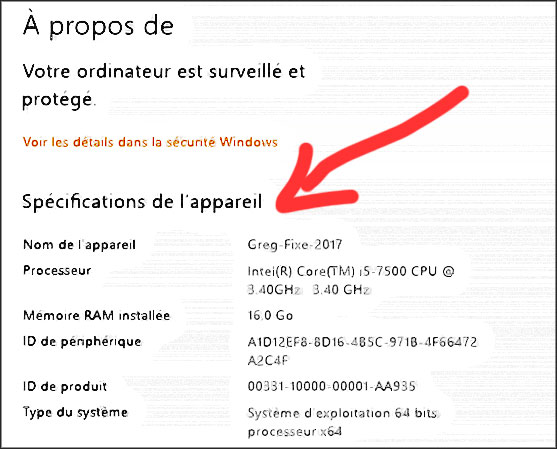
La première étape concrète consiste à noter le nom de l’ordinateur auquel vous voulez vous connecter. Sur cette machine, appuyez sur la touche Windows et tapez « afficher le nom de votre PC ». Le nom de l’appareil s’affiche immédiatement : c’est celui qu’il vous faut retenir.
Une alternative existe : appuyez sur Windows + R (ou via la recherche), tapez CMD, puis lancez ipconfig. Cherchez la ligne « Adresse IPv4 ». C’est l’adresse IP actuelle de la machine. Personnellement, je préfère largement le nom de l’ordinateur : il ne change jamais, contrairement à l’IP qui peut varier selon le bail DHCP.
Lancer l’application Connexion Bureau à distance
- Retournez sur l’ordinateur depuis lequel vous voulez vous connecter.
- Cliquez sur le menu Démarrer, tapez « connexion Bureau à distance » : l’application devrait apparaître en premier. Ouvrez-la.
- Cliquez ensuite sur « Afficher les options » pour déplier le panneau complet et accéder à toutes les possibilités de personnalisation.
L’application vous demande maintenant 2 informations principales : le nom de l’ordinateur (celui qu’on a noté juste avant) et le nom d’utilisateur qui correspond au compte Windows que vous utilisez sur la machine distante.
A LIRE AUSSI ⇒ TeamViewer : pourquoi tout le monde râle (et comment quand même s’en servir en 2026)
Personnaliser l’affichage, le son et les identifiants
Je coche systématiquement « Autoriser l’enregistrement des informations d’identification » pour ne pas avoir à retaper le mot de passe à chaque fois. Ensuite, je passe dans l’onglet Affichage.
Vous pouvez choisir la résolution de la session distante (par exemple 1920×1080 même si vous êtes sur un écran 4K), passer en plein écran, ou utiliser plusieurs moniteurs si la machine distante en a plusieurs. Pour l’instant je reste en 4K natif.
Dans l’onglet « Ressources locales », vous pouvez aussi décider où jouer le son :
- sur votre ordinateur actuel (par défaut)
- sur l’ordinateur distant
- ou pas du tout.
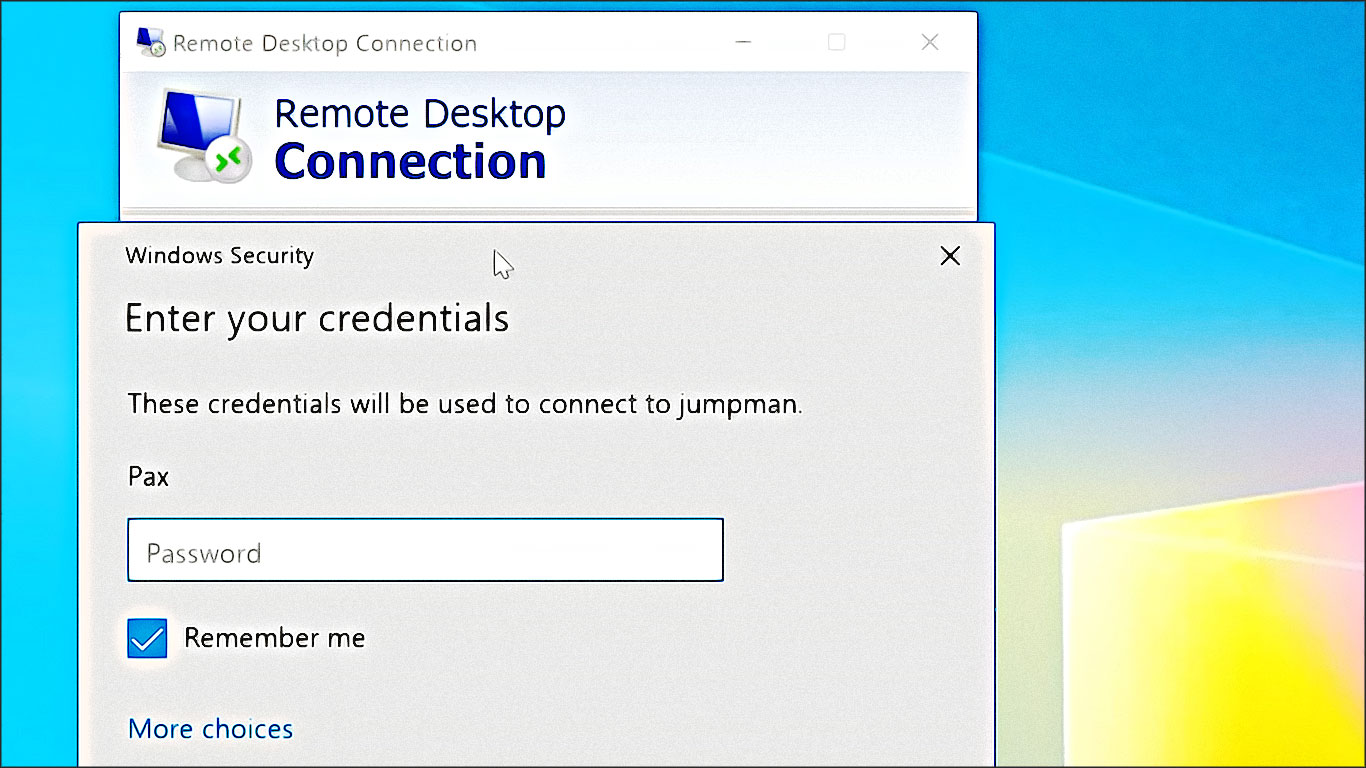
Une fois tout réglé, cliquez simplement sur « Se connecter ». L’application demande alors le mot de passe du compte distant. Saisissez-le et validez avec OK.
Et voilà : vous êtes connecté. Pour quitter la session, cliquez sur la croix en haut. Vous pouvez aussi réduire la fenêtre pour revenir temporairement à votre bureau local sans déconnecter.
Merci d’avoir lu jusqu’au bout. Si quelque chose n’est pas clair ou si vous rencontrez un souci, laissez votre question en commentaire, je réponds dès que possible. À très vite pour un prochain tuto !