

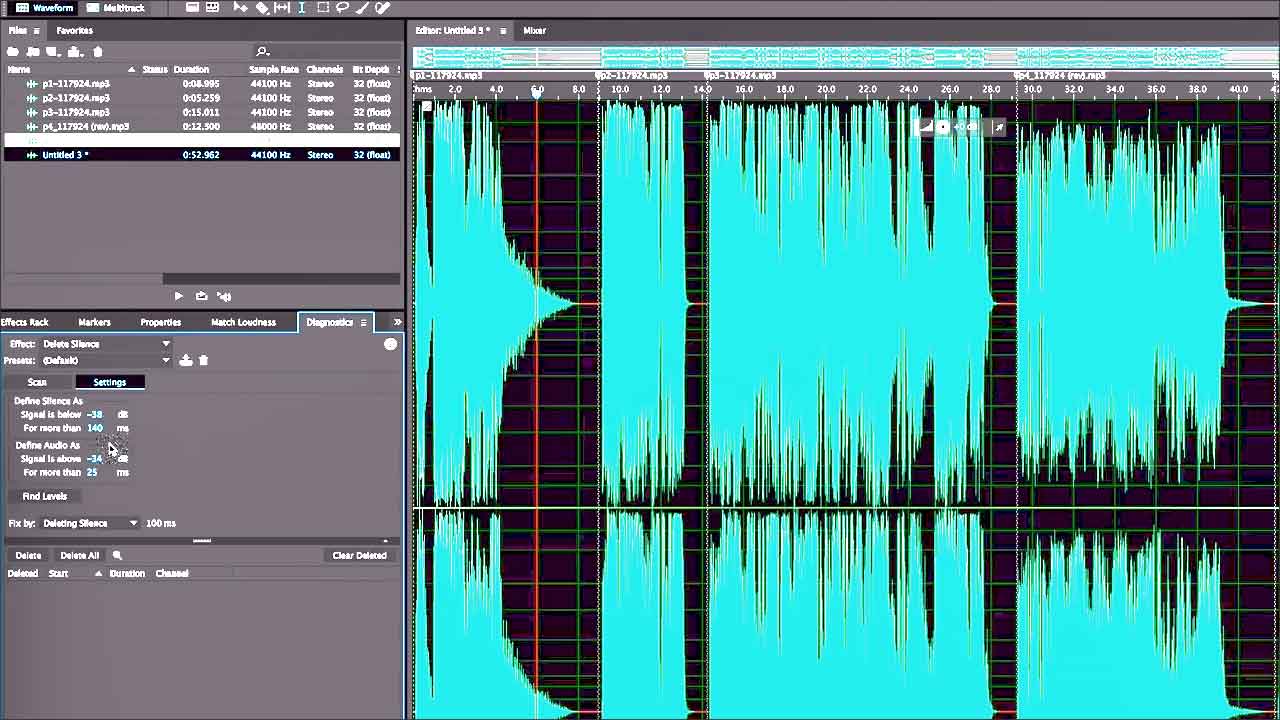
Adobe Première
Personnellement j’adore la suite d’Adobe (Photoshop pour la retouche d’images, Première pour la retouche de vidéos), et c’est ce deuxième que j’utilise pour retoucher également les musiques.
En ce moment j’ai un problème : j’ai chopé les cours du philosophe Michel Foucault datant de 1976 à 1979, et lorsque je les écoute dans mes écouteurs il y a un bruit de fond monstrueux rendant ses paroles complètement inaudibles.
Bruits de fond
Voilà comment je procède sous Adobe Première pour enlever tous les bruits de fond désagréables de ces enregistrements.
⇒ Nota Bene : je suis un simple amateur, loin d’être un spécialiste en la matière, ce tuto est une technique très rapide pour avoir un son de meilleure qualité.

Tuto
- 1/ Créer un nouveau projet sous Adobe Première
- 2/ Glisser votre fichier mp3 dans vos fichiers
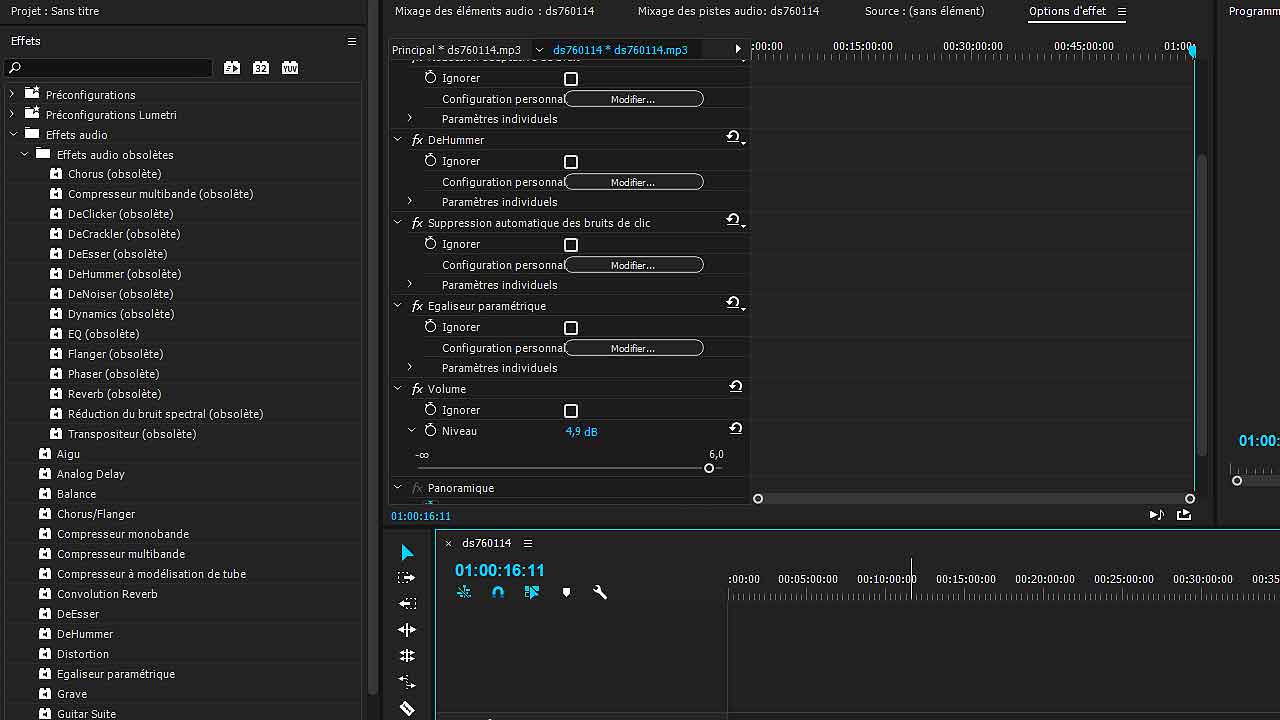
- 3/ Cliquer sur Options d’effet / Effets
- 4/ Dérouler le champ « Effets audio » et choisir les effets suivants:
- 5/ Dehummer (cliquez sur modifier et choisissez « par défaut »)
- 6/ Réduction adaptative de bruit (cliquez sur modifier et choisissez « réduction de bruit intense »)
- 7/ Suppression automatique des bruits de clic (cliquez sur modifier et choisissez « réduction importante »)
- 8/ Egaliseur Paramétrique (cliquez sur modifier et faîtes une courbe comme celle ci-dessous)
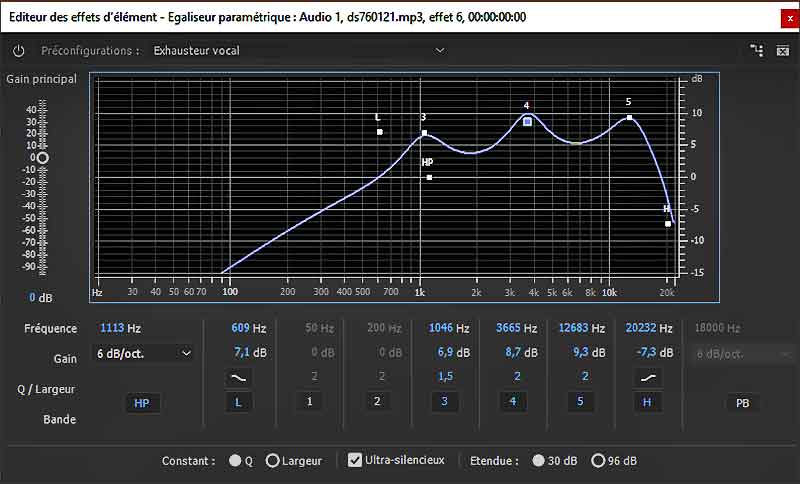
Pour l’Egaliseur Paramétrique, adaptez la courbe en fonction de vos désirs. Appuyez sur la touche Espace pour écouter le son, et modifiez à la volée la courbe pour mettre en relief la voix tout en supprimant les bruits de fond.
Enfin, cliquez sur l’effet volume pour augmenter le son.
⇒ Pour exporter votre travail modifié, allez dans Fichier / Exportation / Media / et là choisissez « mp3 ».
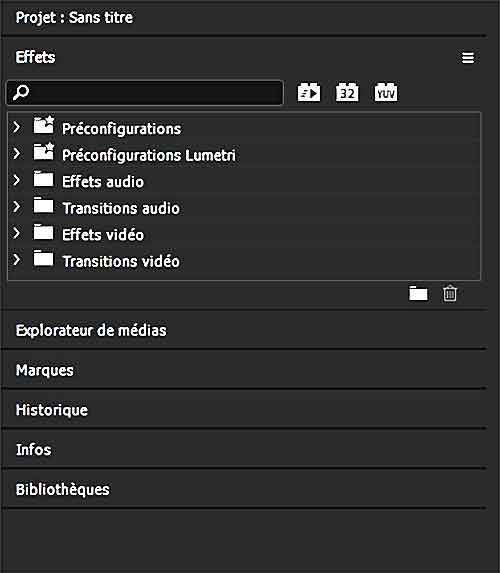
Les différents champs d’effets dans Adobe Première :
Article utile ? Dites-le à Google. Ajoutez ce blog à vos sources préférées : un clic, et vous le retrouverez dans vos recherches (et l’AI Mode) au lieu du contenu recyclé par des robots. C’est votre façon de reprendre le contrôle sur ce que vous lisez.
Et si vous avez aimé, partagez (c’est le meilleur coup de pouce pour un blog indépendant qui publie sans algorithme ni sponsor déguisé).
Un clic, gratuit. Nécessite d’être connecté à votre compte Google.
Bon. J’essaie ce soir. Si ça marche pas je reviens râler.
Mouais… Ça marche vraiment sur du bruit continu ça ? J’ai des doutes.
Franchement ça tombe bien ce tuto !! J’ai enregistré une vidéo de 20 minutes l’autre jour, tout fier de moi… Et en réécoutant, un bourdonnement de dingue, je crois que c’était le frigo qui tournait juste à côté. J’avais mis le micro un peu trop près aussi je pense. J’ai passé une heure à chercher d’où ça venait avant de comprendre lol. Du coup je vais tester la méthode, parce que refaire toute la prise, très peu pour moi !! Merci pour l’astuce en tout cas, ça va me sauver la vie sur ce coup là.