

Jouer à vos jeux Android sur PC ou Mac change tout. Voici ma sélection des meilleurs émulateurs, testés et approuvés pour transformer votre ordinateur en véritable machine de jeu mobile.
Tous ceux qui suivent mon blog depuis quelques années savent que je suis un grand utilisateur d’émulateurs Android. Jouer sur son téléphone, c’est sympa, mais jouer sur PC (ou Mac (beurk)) c’est dix fois mieux. Voici mes recommandations pour les meilleurs émulateurs disponibles : ceux à utiliser et ceux à éviter. Je ne vais pas aborder ici la question de savoir comment compenser le fait d’être nul en jeux vidéo. Pour cela, vous devrez vous adresser à vos parents.
Qu’est-ce qu’un émulateur Android ?
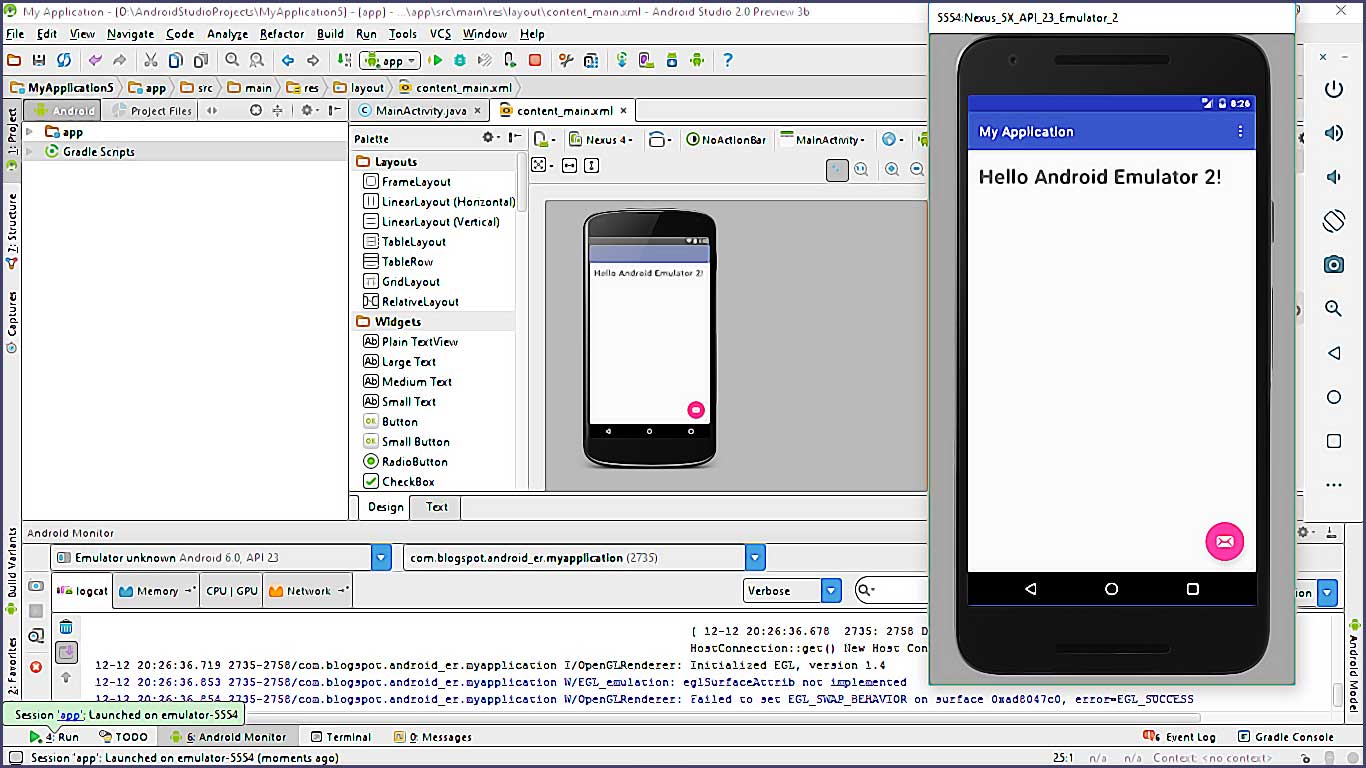
Un émulateur Android est un programme que vous pouvez télécharger sur votre ordinateur (PC ou Mac) et qui se comporte exactement comme un appareil Android. Comme avec n’importe quel appareil Android, vous pourrez télécharger des applications et les utiliser grâce à l’émulateur.
Avertissement important : vérifiez toujours si des mises à jour sont disponibles pour l’émulateur. Les émulateurs, comme les appareils mobiles, font l’objet de mises à jour constantes pour améliorer leurs performances. Ne prenez pas de retard.
Mon top 7 des émulateurs Android : du préféré à l’option délicate
Spoiler : mon émulateur Android préféré jusqu’à présent est le Nox Player. Cela pourrait changer à tout moment, mais pour l’instant, c’est toujours mon chouchou. Autre point crucial : si votre ordinateur est de mauvaise qualité, votre émulateur le sera aussi. Lisez mon guide sur l’optimisation de votre ordinateur pour les jeux. Assurez-vous de le faire avant de télécharger votre émulateur !
N°1 : Nox Player (mon choix préféré)
Coût : gratuit. Plateformes : PC et Mac. Note de conception : 9/10. Lien : Nox Player.
Nox Player est mon choix préféré pour l’instant. Il est rapide, stable et fonctionne plutôt bien sur PC et Mac. J’aime la façon dont il gère même les applications et les jeux les plus exigeants (à condition que votre ordinateur ne soit pas un tas de ferraille fumant). De plus, l’interface utilisateur est très claire et facile à naviguer. Nox Player prend également en charge plusieurs programmes, ce qui me permet d’exécuter différentes applications simultanément sans aucun problème. Il est livré avec le Google Play Store préinstallé, comme tout émulateur normal.
Jusqu’à présent, dans les mises à jour actuelles, l’émulateur ne semble pas monopoliser trop de ressources, ce qui est particulièrement appréciable si vous l’utilisez sur une machine plus ancienne. Personnellement, j’ai remarqué qu’il ne ralentissait pas mon système, même lorsque j’exécutais plusieurs applications. Pour être honnête, j’ai un ordinateur vraiment génial.
La qualité graphique est également impressionnante, avec la prise en charge de la HD et même de la 4K. Si vous aimez les jeux comme moi, vous apprécierez la fonction de mappage des touches qui vous permet de personnaliser les commandes. Nox Player offre également un excellent service client et reçoit des mises à jour régulières. Encore une fois, c’est l’émulateur que j’utilise pour jouer jusqu’à présent, mais je mettrai cet article à jour si je commence à le détester et que j’en change.
Mise à jour importante : Nox Player possède et bloque son Subreddit, ce qui est un signal d’alarme aussi important que possible. J’utilise toujours leur émulateur, mais c’est une décision très discutable de leur part.
N°2 : BlueStacks (l’option fiable)
Coût : gratuit (avec des options pour des fonctionnalités premium). Plateformes : PC et Mac. Note de conception : 8/10. Lien : BlueStacks.
BlueStacks est une autre option fiable. C’est celle que j’utilisais avant de passer à Nox. Il est largement compatible avec les applications et les jeux, et c’est une option fiable. J’apprécie le fait qu’il exécute les applications Android de manière fluide sur mon PC et mon Mac. L’interface utilisateur est assez simple, même si elle n’est pas aussi épurée que celle de Nox Player. Il prend également en charge le multi-instance, ce qui est parfait pour le multitâche ou pour exécuter différents jeux en même temps. J’aime bien le nom Bluestacks. Il sonne mieux que les autres noms.
Comme la plupart des autres émulateurs, BlueStacks a l’avantage d’offrir une configuration des touches et une prise en charge d’un FPS élevé. La qualité graphique est bonne, mais elle peut ne pas être aussi fluide sur les machines bas de gamme. BlueStacks propose également un modèle freemium qui vous permet d’accéder à des fonctionnalités supplémentaires si vous êtes prêt à payer. Il est régulièrement mis à jour et dispose d’une grande communauté pour le dépannage et les conseils.
#3 : Gameloop (pour les fans de Call of Duty)
Coût : gratuit. Plateformes : PC. Classement du design : 7/10.
Gameloop est l’émulateur officiel de Call of Duty: Mobile, auquel je joue beaucoup, c’est donc un must pour les gamers comme moi. Il est spécialement optimisé pour les jeux, et cela se voit. Ses performances sont excellentes, avec une grande stabilité et une grande vitesse lors de l’exécution de COD et d’autres jeux. L’interface est simple mais très axée sur les jeux, ce que j’apprécie.
Il faut noter que Gameloop n’est disponible que pour PC, donc si vous utilisez un Mac, vous devrez chercher ailleurs. La qualité graphique est impressionnante et il prend en charge un FPS élevé, ce qui fait une grande différence dans des jeux comme COD. Il est également gratuit. Cependant, il est plus gourmand en ressources, donc assurez-vous que votre PC peut le supporter. Si vous êtes un joueur, en particulier pour COD, Gameloop est un choix fantastique. J’aime cet émulateur, mais ce n’est pas mon option préférée.
#4 : AndY. Coût : Gratuit. Plateformes : PC et Mac. Classement du design : 6/10.
AndY est un peu moins connu, mais il vaut la peine d’être pris en considération si vous avez besoin d’un émulateur pour PC et Mac. Il est gratuit et dispose d’une interface utilisateur correcte, même s’il semble un peu dépassé par rapport aux autres. Ce que j’aime chez AndY, c’est qu’il prend en charge un large éventail d’applications Android et que vous pouvez même utiliser votre téléphone comme télécommande. Ses performances sont correctes, mais il peut être lent sur les machines plus anciennes. Les graphismes sont corrects, mais sans plus. AndY prend également en charge le multi-instance, ce qui est utile, mais je l’ai trouvé moins stable que Nox Player ou BlueStacks. Ce n’est pas mon premier choix, mais c’est une option de secours fiable si vous avez besoin d’un émulateur qui fonctionne sur les deux plateformes.
#5 : MEmu Play (le choix léger et efficace)
Coût : gratuit. Plateformes : PC. Note de conception : 7/10.
MEmu Play est un autre bon choix, surtout si vous vous concentrez sur les jeux. Il est rapide, léger et permet de très bien faire tourner les jeux Android sur PC. L’interface utilisateur est simple, ce qui facilite la navigation. Il prend également en charge les instances multiples, ce qui est idéal si vous utilisez plusieurs applications à la fois. Celui qui a choisi le nom Memu devrait être licencié. Je dis ça comme ça.
Je mets à jour ou crée vos articles personnellement, assisté par l'IA, avec optimisation SEO incluse.
| 📝 Mise à jour | 14 € |
| ✨ Création | 49 € |
L’un des inconvénients est que MEmu Play n’est disponible que pour PC, donc les utilisateurs de Mac n’ont pas cette chance. La qualité graphique est bonne, avec une prise en charge de la HD et d’un FPS élevé. Il est également gratuit. Il ne nécessite pas une machine ultra-puissante pour fonctionner correctement, ce qui en fait une bonne option si vous avez un budget limité. Il est régulièrement mis à jour, vous n’avez donc pas à craindre qu’il devienne rapidement obsolète. Peut-être ? On ne sait jamais !
#6 : KoPlayer (l’option simple et gratuite)
Coût : gratuit. Plateformes : PC. Classement en matière de conception : 6/10.
KoPlayer est un émulateur gratuit qui, comme les autres, s’adresse aux gamers. Il est assez simple, avec une interface utilisateur facile à utiliser. Ce que j’aime chez KoPlayer, c’est sa facilité d’utilisation. Il permet de bien faire tourner les jeux Android sur PC, même s’il n’est pas aussi rapide que Nox Player ou BlueStacks. Il prend aussi en charge le mappage des touches, ce qui est super ! Mais KoPlayer n’est disponible que sur PC, et la qualité graphique est correcte sans être exceptionnelle.
Il est un peu plus gourmand en ressources, il risque donc de ne pas fonctionner correctement sur les PC plus anciens. Bien qu’il ne soit pas mon premier choix, c’est une option correcte si vous recherchez quelque chose de gratuit et facile à utiliser. Ne vous attendez simplement pas à trop de fonctionnalités.
N° 7 : ARChon (l’option Chrome pas comme les autres)
Coût : gratuit. Plateformes : PC, Mac et Chrome OS. Note de conception : 5/10.
ARChon est une option unique dans cette liste, car il s’agit d’une extension Chrome, vous pouvez donc l’utiliser sur PC, Mac et même Chrome OS. Il est gratuit et léger, mais pas aussi convivial que les autres émulateurs de cette liste. Vous devrez effectuer quelques réglages pour le faire fonctionner, et l’interface n’est pas des plus intuitives. De plus, c’est une extension Chrome… C’est donc comme un réfrigérateur qui prend des appels téléphoniques. Ne vous attendez pas à ce qu’il fasse tout bien.
En termes de performances, ARChon est correct pour exécuter des applications Android basiques, mais il a du mal avec les jeux plus gourmands en ressources. La qualité graphique est moyenne et il n’offre pas les mêmes fonctionnalités de jeu que les autres émulateurs. Mais si vous recherchez un outil qui fonctionne sur plusieurs plateformes et que vous n’avez pas peur de faire quelques réglages supplémentaires, ARChon peut s’avérer utile.
Conclusion : le bon choix dépend de votre machine
Les émulateurs sont extrêmement importants, mais assurez-vous d’abord que votre ordinateur est à la hauteur. Si votre ordinateur est un dinosaure, passez plutôt à votre téléphone. Même un Nokia est meilleur qu’un mauvais ordinateur.
Questions fréquentes
Quel est l’émulateur Android préféré ?
Mon émulateur Android préféré jusqu’à présent est Nox Player.
Quel émulateur est officiellement lié à Call of Duty: Mobile ?
Gameloop est présenté comme l’émulateur officiel de Call of Duty: Mobile.
Quel émulateur fonctionne comme une extension Chrome ?
ARChon est une option unique qui fonctionne comme une extension Chrome, utilisable sur PC, Mac et Chrome OS.
Quel est le conseil important à savoir avant de choisir un émulateur ?
Il faut vérifier si des mises à jour sont disponibles pour l’émulateur et s’assurer que son ordinateur est suffisamment performant.
Références
Sources fiables
Trinity: High-Performance Mobile Emulation through Graphics ProjectionAuteurs : Gao, X. et al. – Publié en : OSDI 2022 (USENIX) Étude sur un émulateur Android très performant atteignant ~93-97% des performances natives. |
Trinity: High-Performance and Reliable Mobile Emulation through Graphics ProjectionAuteurs : Gao, X. et al. – Publié en : ACM Transactions on Computer Systems, 2024 Version étendue et publiée de l’article précédent, avec focus sur performance et fiabilité des émulateurs mobiles. |
Mobile Gaming on Personal Computers with Direct Android EmulationAuteurs : Xu, T. et al. – Publié en : MobiCom 2019 (ACM) Présentation de DAOW, une approche d’émulation Android directe sans virtualisation complète pour améliorer les performances. |
Références de mon blog
Steam sur ARM : la fin du monopole Intel et AMD ?Auteur : Moi-même – Publié le : Date non disponible |
Frigate : La surveillance IA 100% locale qui enterre Ring et le CloudAuteur : Des Geeks Et Des Lettres – Publié le : Date non disponible |