

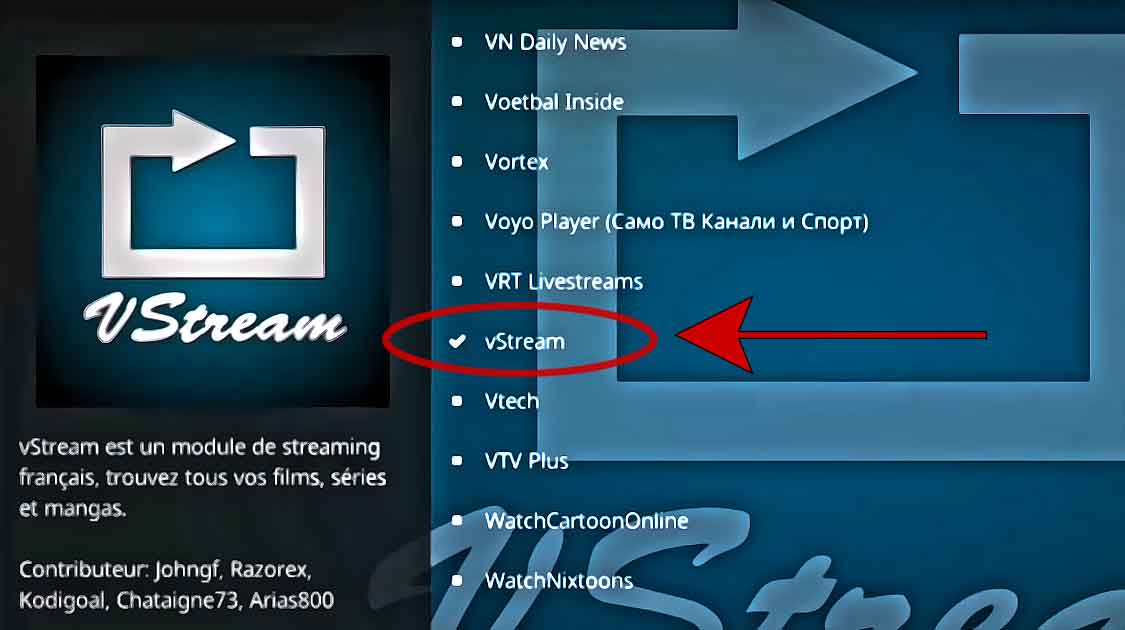
Vstream, c’est l’addon Kodi qui centralise les flux vidéo francophones. Émissions, chaînes TV, replays, tout passe par là. L’installation demande d’ajouter une source externe dans Kodi, puis d’installer un dépôt.
Comptez dix à 15 minutes la première fois. Ensuite, les mises à jour se font automatiquement si vous utilisez le dépôt officiel.
Vstream, c’est quoi exactement ?
Avant d’aller plus loin, posez-vous la bonne question. Vstream sert à parcourir un catalogue de films, de séries et de chaînes en direct depuis l’interface de Kodi. Le module s’appuie sur des sources tierces, ce qui explique une bonne partie des comportements erratiques que vous croiserez ensuite.
Un addon pour Kodi qui rassemble des vidéos en français. Rien de plus, rien de moins. Vous accédez à des émissions en replay, des chaînes en direct, des films et séries en VF, des documentaires. Le code est ouvert, disponible sur GitHub.
N’importe qui peut l’inspecter. Les mises à jour sont fréquentes. Mais cette transparence ne garantit pas la légalité de tous les flux référencés.
Le module ne fournit que du contenu en français. Pour la VO, il faudra chercher ailleurs.
D’après la FAQ officielle des alKODIques, vStream se définit comme un addon de streaming français type « tout-en-un » qui permet de visionner du contenu francophone.
Cette notion de « tout-en-un » compte : là où d’autres addons se spécialisent dans une seule catégorie, Vstream agrège des sources hétérogènes. Vous passez d’une chaîne d’info en direct à un manga en VF sans changer d’extension. C’est ce qui explique sa popularité auprès des utilisateurs francophones de Kodi.
Le revers : l’addon dépend entièrement de la disponibilité des sources qu’il référence. Certaines catégories peuvent être vides un jour et pleines le lendemain. Les alKODIques documentent ce comportement dans leur FAQ : l’addon ne stocke aucun contenu, il pointe vers des serveurs externes.
Cette architecture légère facilite la maintenance, mais elle rend l’expérience utilisateur tributaire de facteurs que personne ne contrôle.
Pourquoi Vstream reste une référence
Sa communauté. Des développeurs corrigent les liens cassés en continu. Résultat : l’addon reste fonctionnel quand d’autres dépôts meurent en silence.
En 2026, c’est l’un des rares addons francophones aussi bien entretenus. Source : gist.github.com
Mais un addon bien entretenu ne veut pas dire un addon sans risque
Les flux qu’il répertorie sont hébergés sur des serveurs tiers. Souvent non sécurisés.
Les tutoriels publiés par la communauté des alKODIques montrent à quel point la maintenance de Vstream est active. Le dépôt officiel reçoit des correctifs réguliers, et la documentation est mise à jour pour suivre les évolutions de Kodi. Cette réactivité contraste avec d’autres addons francophones qui ont disparu sans préavis ces dernières années. Pour un utilisateur qui cherche une solution stable, cette longévité est un argument de poids.
Le fait que Vstream soit encore fonctionnel en 2026, alors que des dizaines d’addons francophones ont disparu, n’est pas un hasard. C’est le résultat direct d’une communauté qui corrige les liens cassés en continu. Un addon sans communauté meurt en quelques semaines. Vstream a survécu parce que des bénévoles y consacrent du temps chaque semaine.

Les risques à connaître avant d’installer
Je vais être direct. Utiliser Vstream pour regarder des films ou séries protégés par le droit d’auteur vous expose à des poursuites. Votre adresse IP est enregistrée par les serveurs qui hébergent ces flux. Elle peut révéler votre identité et votre emplacement.
Beaucoup pensent qu’un addon open-source est forcément légal. Faux. L’outil est légal, l’usage peut ne pas l’être. Nuance que j’ai vue échapper à trop de monde.
Un VPN chiffre votre connexion et masque votre adresse IP. Vous devenez plus difficile à tracer. Ce n’est pas une invisibilité totale, mais une protection contre les regards indiscrets de votre FAI.
Les guides d’installation récents, notamment ceux publiés en 2025, insistent sur un point que beaucoup d’utilisateurs négligent : la sécurisation du streaming passe par un VPN compatible avec Kodi. Un service comme NordVPN est régulièrement cité dans ces tutoriels pour sa capacité à modifier l’adresse IP de connexion et à chiffrer le trafic avec des protocoles de niveau militaire. Ce n’est pas un luxe : c’est la différence entre une connexion exposée et une connexion protégée.
Après 17 ans en gendarmerie, je peux vous dire que l’anonymat en ligne est souvent mal compris. Un VPN ne vous rend pas invisible, il chiffre votre trafic. C’est une différence fondamentale que beaucoup de gens ignorent.
Votre FAI ne voit plus ce que vous faites, mais le fournisseur VPN, lui, le voit. Choisissez-le avec une politique stricte de non-conservation des logs.
Installer Vstream via le dépôt officiel
Trois prérequis avant de lancer la moindre manipulation. Vérifiez que Kodi est à jour, que les sources inconnues sont autorisées dans les réglages, et que vous disposez d’un peu de place pour le cache. Sans ces 3 points, l’installation bloque à mi-parcours.
La méthode la plus fiable passe par le dépôt officiel. Elle garantit les mises à jour automatiques et évite les versions trafiquées. Voici les étapes.
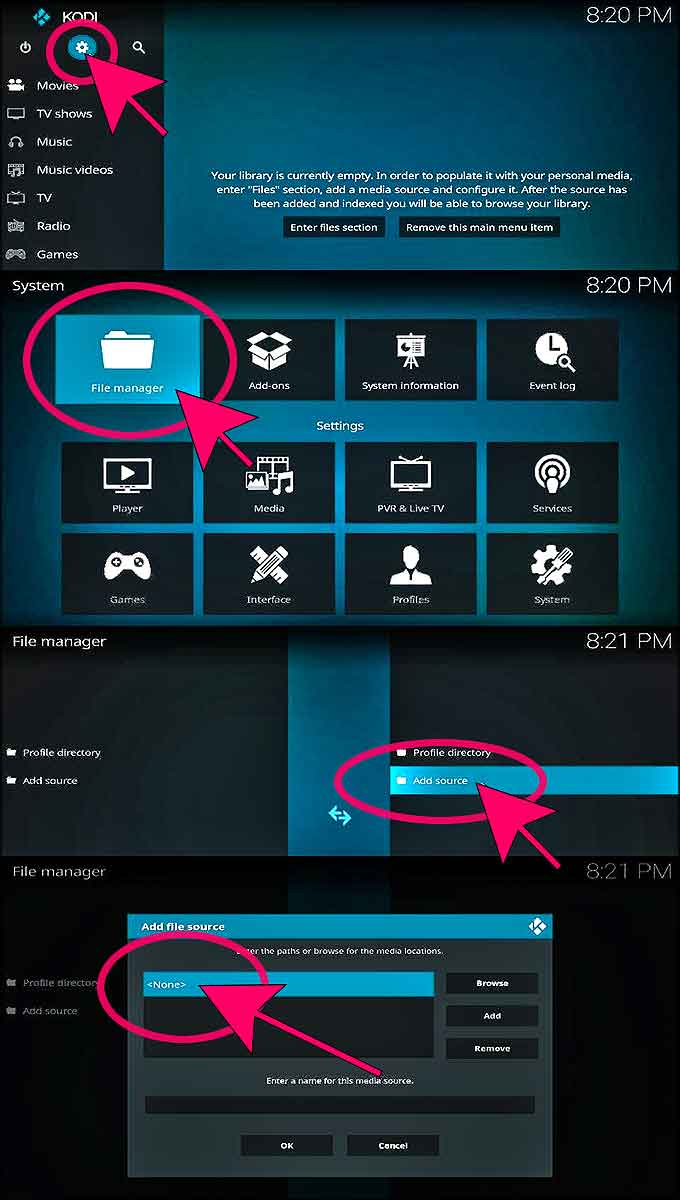
- Ouvrez Kodi et allez dans le menu Système.
- Sélectionnez Gestionnaire de fichiers, puis Ajouter une source.
- Dans le champ qui apparaît, saisissez l’adresse du dépôt officiel : https://kodi-vstream.github.io/repo/
- Donnez un nom à cette source, par exemple « vstream ».
- Revenez à l’accueil de Kodi, puis allez dans Extensions.
- Choisissez Installer depuis un fichier ZIP.
- Sélectionnez la source que vous venez de créer, puis le fichier ZIP du dépôt.
- Une fois le dépôt installé, choisissez Installer depuis un dépôt.
- Sélectionnez le dépôt Vstream, puis Modules d’extension vidéo.
- Trouvez Vstream et lancez l’installation.
Cette procédure prend une dizaine de minutes la première fois. Ensuite, vous n’y touchez plus.
Si vous utilisez un dépôt tiers comme Fusion ou srp.nu, sachez que ces sources ne sont pas officielles. Elles peuvent fonctionner, mais elles exposent à des risques supplémentaires. Versions obsolètes, absence de mises à jour, voire code malveillant.
Les dépôts tiers comme Fusion ou srp.nu sont des sources non officielles. Un dépôt compromis peut injecter du code malveillant dans votre système. Vérifiez toujours l’origine exacte de ce que vous installez.
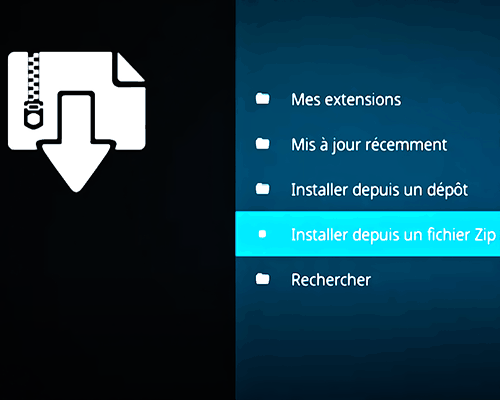
Le tutoriel vidéo publié par les alKODIques suit ce cheminement : ajouter la source, installer le dépôt depuis le fichier ZIP, puis installer l’addon depuis le dépôt. Cette séquence en trois temps est la méthode recommandée par la communauté. Elle évite les erreurs classiques, comme tenter d’installer directement l’addon sans passer par le dépôt, ce qui échoue systématiquement à cause des dépendances manquantes.
Pour les utilisateurs qui préfèrent une installation manuelle, le fichier ZIP de l’addon est également disponible sur le dépôt officiel. La procédure est plus courte (comptez 5 minutes) mais elle ne garantit pas les mises à jour automatiques. Vous devrez vérifier régulièrement si une nouvelle version est disponible. C’est un compromis acceptable pour un dépannage ponctuel, moins pour une utilisation régulière.
L’erreur qui bloque tout
L’erreur la plus fréquente, c’est d’oublier d’autoriser les sources inconnues. Sans cette autorisation, Kodi refuse d’installer tout addon qui ne vient pas de son dépôt officiel. Allez dans Système, puis Paramètres, puis Système, et activez l’option Sources inconnues.
Cette étape se fait avant d’ajouter la source
Sinon, vous perdrez du temps à revenir en arrière.
La documentation des alKODIques le confirme : cette autorisation est un prérequis absolu. Sans elle, Kodi bloque silencieusement l’installation et l’utilisateur ne comprend pas pourquoi rien ne se passe. Le paramètre se trouve dans les réglages système de Kodi, pas dans les paramètres de l’addon. C’est une confusion fréquente chez les débutants qui cherchent l’option au mauvais endroit.
Activer le MPEG-DASH pour une lecture stable
Une fois l’addon en place, ouvrez ses paramètres. Vous y trouverez plusieurs onglets qui regroupent les réglages par thème (lecture, sources, affichage, compte). Prenez le temps de parcourir chaque onglet avant de valider quoi que ce soit.
Au premier lancement de Vstream, vous serez peut-être invité à activer MPEG-DASH dans l’addon YouTube de Kodi. Ne zappez pas cette étape. Elle est déterminante pour la fluidité des flux.
- Quand la notification apparaît, cliquez sur OK pour ouvrir les paramètres de l’addon YouTube.
- Faites défiler jusqu’à l’onglet MPEG-DASH.
- Activez l’option correspondante. Si l’addon vous invite à lancer l’assistant de configuration de YouTube, refusez.
- Activez également l’option InputStream Adaptive si elle est proposée.
Si vous hésitez entre deux VPN, tout dépend de ce que vous voulez en faire. Pour la vie privée et la transparence, difficile de faire mieux que ProtonVPN : code open source audité, basé en Suisse, et une version gratuite illimitée (pas de carte bancaire, pas de limite de data).
Pour le streaming et le débit, NordVPN reste la référence : plus de 8 000 serveurs dans 224 emplacements, protocole NordLynx (WireGuard optimisé), et il débloque les catalogues Netflix étrangers sans prise de tête. Les deux proposent une garantie « satisfait ou remboursé » de 30 jours, vous ne prenez donc aucun risque à tester celui qui correspond le mieux à votre usage.
Sans MPEG-DASH, les flux en direct et certains replays coupent. C’est le problème numéro un des utilisateurs francophones. Et il vient rarement de l’addon lui-même.
Le MPEG-DASH est un protocole de diffusion adaptative qui découpe les flux vidéo en segments de courte durée. Cette technique permet au lecteur d’ajuster la qualité en temps réel selon la bande passante disponible. Les services de streaming comme YouTube ou Netflix l’utilisent massivement. Sur Kodi, l’activation de ce protocole dans l’addon YouTube est indispensable pour que Vstream puisse lire correctement les flux qui s’appuient sur cette technologie.
La documentation technique de Kodi précise que l’option InputStream Adaptive est le composant qui gère la lecture MPEG-DASH. Sans ce composant activé, Kodi ne sait pas interpréter les segments DASH et la lecture échoue ou coupe de façon aléatoire. C’est exactement le symptôme que décrivent les utilisateurs de Vstream quand ils signalent des coupures intempestives sur les chaînes en direct.
Le buffering, cet ennemi silencieux
Vous avez installé Vstream et la lecture se coupe sans raison ? Le buffering est souvent causé par des serveurs saturés ou géographiquement éloignés. En soirée, les serveurs qui hébergent les flux français sont surchargés.
Quelques réflexes utiles :
- privilégiez les heures creuses pour les gros visionnages
- passez en Ethernet si vous êtes en Wi-Fi
- videz régulièrement le cache de Kodi
- essayez une autre catégorie si un flux est mort.
Un VPN peut aussi aider à contourner la limitation de débit imposée par certains FAI. C’est sournois. Mais plus courant qu’on ne le croit.
Les guides d’installation de 2025 soulignent un point souvent négligé : certains fournisseurs d’accès internet brident volontairement le débit sur les flux vidéo non reconnus. Cette pratique, appelée throttling, vise à décourager le streaming sur des sources non officielles. Un VPN contourne cette limitation en rendant le trafic illisible pour le FAI, qui ne peut plus distinguer un flux vidéo d’un simple transfert de données.
Utiliser un VPN avec Kodi et Vstream
Tout ce que vous diffusez sur Kodi est visible par votre FAI et par les ayants droit. Beaucoup d’utilisateurs l’ignorent. Et ça change tout.
Un VPN pour Kodi contourne plusieurs restrictions : la surveillance de votre FAI les restrictions géographiques sur certains contenus la limitation de débit sur les flux vidéo.
Je connecte un VPN sur mes appareils de streaming. C’est un réflexe. Comme vérifier qu’une porte est fermée avant de partir.
Les tutoriels consacrés à Vstream sur Kodi 21 Omega recommandent un VPN compatible, en citant NordVPN. Un VPN avec des serveurs en France maintient un débit élevé et masque l’adresse IP réelle. Les VPN gratuits n’offrent pas cet équilibre.
Les VPN gratuits posent un problème structurel : ils financent leurs serveurs. La plupart revendent les données de navigation à des régies publicitaires. D’autres imposent des quotas de données : un film en HD devient impossible à regarder. Pour du streaming régulier, un VPN payant avec garantie de remboursement est le choix le plus sûr.
Quel VPN choisir pour Kodi et Vstream ?
Choisissez un VPN avec des serveurs en France, une bonne vitesse et une politique stricte de non-conservation des logs. Évitez les VPN gratuits, qui revendent souvent vos données ou limitent fortement le débit. Un VPN payant avec garantie de remboursement est le choix le plus sûr pour le streaming.
Vstream Kodi est-il vraiment gratuit et légal ?
Gratuit, oui, c’est un addon open-source. Légal, c’est une autre histoire. L’outil est légal, c’est l’usage qui peut poser problème. Si vous regardez des contenus protégés par le droit d’auteur sans autorisation, vous vous exposez juridiquement. Mon conseil d’ancien gendarme : utilisez Vstream pour le contenu libre de droits ou les flux officiels, et passez par des plateformes légales pour le reste. Protégez-vous aussi avec un VPN, car votre FAI peut voir ce que vous fai
Comparatif des méthodes d’installation
Deux questions reviennent sans cesse chez les nouveaux venus. Voici les réponses courtes, sans détour.
Faut-il un VPN pour utiliser Vstream ?
Ce n’est pas obligatoire techniquement, mais c’est fortement conseillé. Votre fournisseur d’accès voit passer les requêtes vers les sources, et certains bloquent ou ralentissent ces flux. Un VPN change la donne.
Vstream fonctionne-t-il sur toutes les versions de Kodi ?
Non. Les versions trop anciennes de Kodi ne sont plus supportées par la plupart des dépôts. Restez sur une version récente pour éviter les erreurs d’installation.
Que faire si le dépôt ne s’ajoute pas ?
Vérifiez l’orthographe exacte de l’URL, puis contrôlez que les sources inconnues sont bien activées. Une faute de frappe ou un réglage oublié explique la majorité des échecs.
| Méthode | Difficulté | Temps estimé | Fiabilité |
|---|---|---|---|
| Dépôt officiel Vstream | Moyen | 10-15 minutes | Excellente, mises à jour automatiques |
| Fichier ZIP direct | Facile | 5 minutes | Variable selon la source du ZIP |
| Dépôt Fusion | Moyen | 10-15 minutes | Bonne, mais source tierce non officielle |
| Dépôt srp.nu | Moyen | 10 minutes | Correcte, sources parfois instables |
Le dépôt officiel reste la méthode la plus fiable sur la durée. Les autres fonctionnent. Mais elles demandent plus de vigilance et de maintenance manuelle.
Le tableau ci-dessus résume les options. La fiabilité d’une méthode se mesure dans la durée. Un dépôt officiel fonctionne encore 6 mois plus tard.
Un fichier ZIP téléchargé à la va-vite devient obsolète en quelques semaines. C’est la différence entre une installation réussie et une installation à refaire.
Les guides d’installation de 2025 confirment cette hiérarchie : le dépôt officiel est recommandé en première intention, les dépôts tiers comme Fusion ou srp.nu sont des solutions de repli. Les dépôts tiers dépendent de mainteneurs bénévoles qui peuvent disparaître sans préavis. Les utilisateurs se retrouvent avec des versions figées et des liens morts.
ProtonVPN ou NordVPN : le choix rapide
Si vous voulez un VPN gratuit, transparent et orienté vie privée, choisissez ProtonVPN. Si vous voulez surtout le streaming, la vitesse et la simplicité, choisissez NordVPN.
Les deux proposent une garantie satisfait ou remboursé de 30 jours. Si vous ne savez pas lequel choisir, commencez par la version gratuite de ProtonVPN.
Voir la comparaison en 4 points
| Critère | ProtonVPN | NordVPN |
|---|---|---|
| Version gratuite | Oui, sans carte bancaire | Non |
| Streaming | Possible sur certains serveurs | Plus efficace pour les catalogues étrangers |
| Confidentialité | Open source, basé en Suisse | Code propriétaire |
| Prix | Dès 2,99 euros par mois | Dès 3,49 euros par mois |
Que faire quand un flux ne se lance pas
Si une chaîne ou un film ne se lance pas, ne restez pas bloqué. Les flux changent d’adresse. Vstream répertorie des liens. Revenez au menu et réessayez.
Si un flux est dead, explorez une autre catégorie :
- les replays
- le streaming à la demande
- le direct
- les documentaires.
Gardez aussi le dépôt à jour. Les développeurs corrigent les liens cassés en continu. Une version obsolète multiplie les erreurs de lecture.
La FAQ des alKODIques aborde ce problème : les flux changent d’adresse sans prévenir, l’addon ne peut pas toujours suivre. La solution : naviguer entre les catégories pour trouver un flux fonctionnel, plutôt que de s’acharner sur un lien mort. C’est un changement par rapport à un service de streaming classique où tout fonctionne à la demande.
La documentation mentionne un point technique : certains blocages d’accès aux sites référencés par Vstream se résolvent en modifiant les paramètres DNS de votre réseau. Les FAI français appliquent des blocages DNS sur certains hébergeurs de flux. Changer de serveur DNS (Cloudflare ou Google) peut débloquer l’accès à des sources qui semblaient mortes.
Pourquoi Vstream ne fonctionne-t-il plus du jour au lendemain ?
J’ai vu ce scénario des dizaines de fois. Un addon qui marchait parfaitement la veille, et plus rien le lendemain. La cause est presque toujours la même : les hébergeurs de flux changent leurs adresses sans prévenir. Vstream ne répertorie que des liens, il ne les contrôle pas. Gardez le dépôt à jour et naviguez entre les catégories pour trouver un flux fonctionnel.
Pannes après installation, les vrais coupables
| Symptôme rencontré | Cause probable | Réflexe à avoir |
|---|---|---|
| Le flux se lance mais bufferise toutes les 10 secondes | Le fournisseur limite le débit en heure de pointe (souvent entre 20h et 23h) | Testez le même flux à 14h. Si ça passe, c’est pas votre config, c’est le serveur source. |
| Erreur « résolution source » au lancement | Un conflit de dépendances entre Vstream et un autre addon installé manuellement | Désactivez les addons un par un (pas besoin de tout réinstaller). Le coupable est souvent un addon de sous-titres. |
| Le contenu français ne charge jamais, mais les flux étrangers fonctionnent | Certains hébergeurs français changent leurs URL tous les 2-3 mois | Vérifiez la date de mise à jour du dépôt Vstream. Un dépôt de plus de 3 mois est souvent obsolète côté sources FR. |
| Kodi plante au démarrage après installation | Cache corrompu ou base de données locale incohérente | Supprimez le dossier « cache » et « temp » du profil Kodi avant de réinstaller quoi que ce soit. |
Mon avis sur Vstream en 2026
Sans enrobage, Vstream reste un addon utile si vous acceptez ses limites. L’installation est simple, la configuration demande un peu de patience, et la stabilité dépend surtout de la qualité des sources. Ne cherchez pas la perfection, cherchez le compromis qui vous convient.
Vstream reste une valeur sûre pour le contenu francophone sur Kodi. L’installation demande de la patience la première fois. Mais l’addon est entretenu et sa communauté active.
Ce qui me gêne, c’est le flou juridique. Beaucoup d’utilisateurs pensent que c’est gratuit et sans conséquence. C’est faux. Je préfère le dire clairement.
Si vous l’utilisez pour du contenu libre de droits ou des flux officiels, aucun problème. Pour le reste, protégez-vous avec un VPN et restez conscient des risques. La technologie ne remplace pas le jugement.
Vstream fonctionne-t-il sur toutes les versions de Kodi ?
Vstream fonctionne sur Kodi 19 Matrix et les versions plus récentes. Sur les très anciennes versions de Kodi, l’installation peut échouer à cause de dépendances manquantes. Mettez à jour Kodi avant d’installer l’addon pour éviter les incompatibilités.
Faut-il installer DNSPython avant Vstream ?
Oui, dans certains cas. L’extension DNSPython est une dépendance qui permet à Vstream de résoudre certaines adresses de flux. Si l’installation vous le demande, installez le ZIP script.module.dnspython avant d’installer Vstream.
Pour une installation manuelle, téléchargez le fichier ZIP de l’addon depuis le dépôt officiel. Ouvrez Kodi et rendez-vous dans le menu des extensions pour choisir l’option d’installation depuis un fichier ZIP.
Une fois Vstream installé, ouvrez les paramètres de l’addon pour configurer l’accès à votre catalogue. Vous pouvez y renseigner vos identifiants ou activer les sources selon vos besoins.
Un guide pas à pas reste disponible sur le site officiel de Vstream si vous rencontrez une difficulté lors de l’installation ou de la configuration.
Quand l’humain est le vrai maillon faible, pas le logiciel

J’ai passé 17 ans en gendarmerie, dont une partie comme OPJ à auditionner des victimes et à démêler des affaires où la technique n’était jamais le problème principal.
Le vrai vecteur, c’était l’utilisateur :
celui qui clique trop vite celui qui installe sans lire celui qui désactive une protection parce que « ça rame ».
Installer un addon comme Vstream sur Kodi, c’est le même mécanisme.
Vous n’êtes pas face à un problème de code, vous êtes face à votre impatience. Et c’est là que les ennuis commencent.
La sécurité n’est pas une couche qu’on ajoute, c’est une discipline qu’on s’impose avant d’agir.
→ Pour continuer votre lecture : www.youtube.com
Article utile ? Dites-le à Google. Ajoutez ce blog à vos sources préférées : un clic, et vous le retrouverez dans vos recherches (et l’AI Mode) au lieu du contenu recyclé par des robots. C’est votre façon de reprendre le contrôle sur ce que vous lisez.
Et si vous avez aimé, partagez (c’est le meilleur coup de pouce pour un blog indépendant qui publie sans algorithme ni sponsor déguisé).
Un clic, gratuit. Nécessite d’être connecté à votre compte Google.

Visitor Rating: 4 Stars
Visitor Rating: 5 Stars