

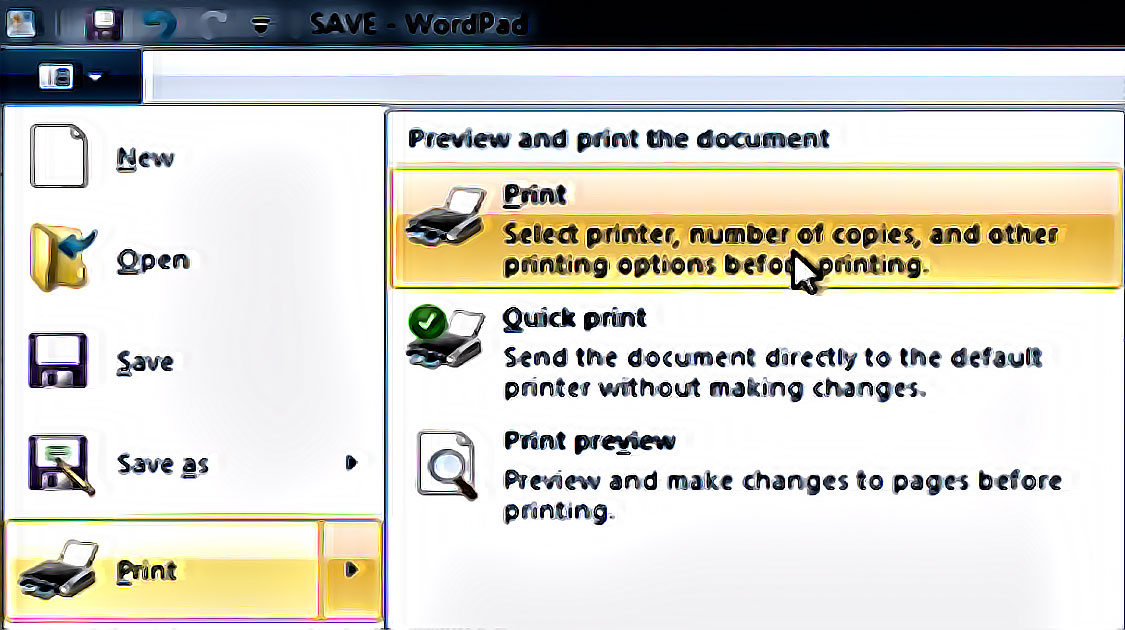
Résoudre mon problème de spouleur d’impression
But
J’ai été confronté à un problème d’impression sous Windows Seven.
Mon imprimante laser n’était plus reconnue par le spouleur d’impression – impossible d’imprimer du jour au lendemain.
Problème
- J’ai réinstallé l’imprimante sans succès
- J’ai mis à jour Windows 7
- J’ai redémarré
- J’ai tenté d’autres pilotes d’impression, les effaçant, les réinstallant, rien à faire
- Puis je me suis rendu compte que toutes les erreurs qui s’affichaient étaient relatives au spooler d’impression de Windows Seven : il s’agit d’un service qui gère les imprimantes et qui sert de relais entre votre imprimante et votre système d’exploitation.
Solution
Après pas mal de tractations et de jours passés sans pouvoir imprimer, j’ai réussi à débusquer la solution que je vous livre ici :

 Cliquer sur le bouton « Démarrer » de Windows
- Cliquer droit sur « Ordinateur »
- Cliquer sur « Gérer »
- Dans le panneau Gestion de l’ordinateur qui s’ouvre, cliquer sur « Services et applications »
- Ensuite sélectionnez « Services »
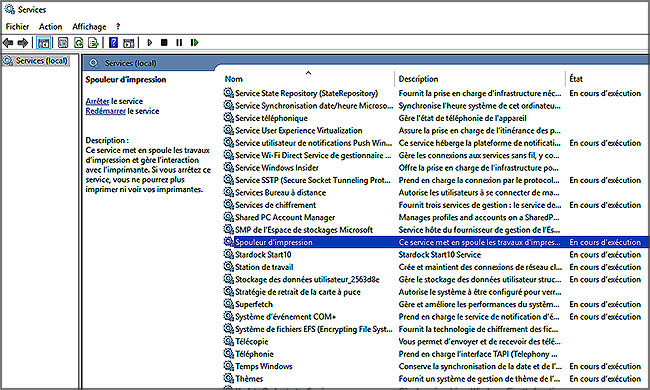
- Dans la liste qui apparaît, cliquez deux fois sur « Spouleur d’impression »
- Cliquez sur le bouton « Arrêter », faîtes OK, puis redémarrez le service en appuyant cette fois sur le bouton « Démarrer » puis OK
Si ça ne marche pas, c’est que votre dossier « Printers » n’était pas vide. Dans ce cas-là il faut le vider en procédant comme suit :
- Arrêtez le service en cliquant sur Arrêter
- Rendez-vous dans le dossier Windows\System32\spool\PRINTERS
- Supprimez tous les fichiers qu’il contient
- Et ensuite redémarrez le spouleur d’impression
En cas d’erreur HP Laserjet (Impression dans la file d’attente)
L’une des erreurs les plus courantes se produit lorsque des travaux d’impression sont alignés dans la file d’attente pour l’impression mais que rien ne semble se passer.
La première chose à faire est de lancer l’utilitaire de diagnostic HP et d’essayer d’imprimer une page de test.
Videz le spouleur d’impression en suivant les étapes indiquées ci-dessous
- Cliquez sur Démarrer > Panneau de configuration > Outils d’administration > Services
- Allez à Spouleur d’impression et double-cliquez dessus
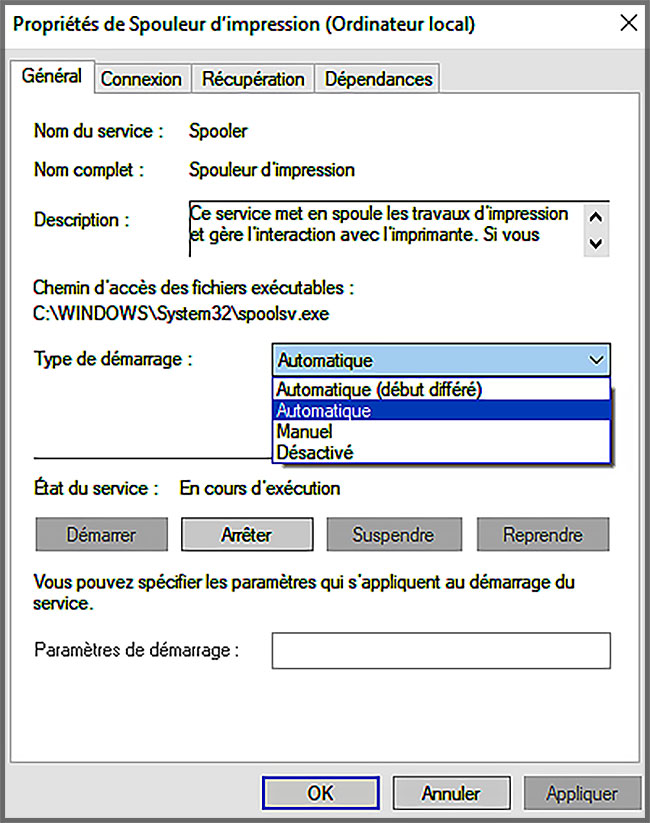
- Dans l’onglet Général, regardez la valeur du Type de démarrage
- Cliquez sur la liste déroulante et sélectionnez « Arrêter«
- Maintenant, gardez cette fenêtre ouverte et allez dans le dossier Print Spool qui se trouve à C:\WINDOWS\system32\spool\PRINTERS
- Supprimez tous les fichiers du dossier
- Fermez le dossier et retournez à la fenêtre Services
- Dans le champ Type de démarrage, sélectionnez Automatique dans la liste déroulante
Si cela ne résout pas le problème, vérifiez les ports de l’imprimante en suivant les étapes suivantes
- Cliquez sur le menu Démarrer > Panneau de configuration > Matériel et son > Appareils et imprimantes
- Sélectionnez la bonne imprimante et cliquez dessus avec le bouton droit de la souris
- Sélectionner les propriétés de l’imprimante
- Choisissez le bon port. Par exemple, si l’imprimante est connectée par USB, sélectionnez USB001 ou tout autre port similaire, cochez la case à côté du bon port

Visitor Rating: 1 Stars
Visitor Rating: 1 Stars
Visitor Rating: 5 Stars
Visitor Rating: 5 Stars
Héhé ! Merci.
Visitor Rating: 4 Stars
Visitor Rating: 4 Stars
Merci
C’est assez facile à faire, Mais il fallait le savoir !
Merci bien
🙂 Merci de ton commentaire.
enfin une solution clair et qui fonctionne a merveille merci