


Dans l’article d’aujourd’hui, je vais vous expliquer comment créer un contenu court dans Premiere Pro, du début à la fin.
Pour commencer, créons notre nouveau projet, donnons-lui un nom, puis ignorons cette fenêtre. Puisque nous réalisons des courts métrages, ajustons notre espace de travail en allant dans Fenêtre > Espaces de travail, puis en sélectionnant Vertical. Cela rendra notre espace de travail plus adapté aux vidéos verticales.
Nous pouvons maintenant importer notre fichier vidéo principal en le faisant glisser dans le panneau Projet ou en cliquant sur le bouton bleu Importer des médias. Une fois la vidéo importée, assurez-vous que le panneau Projet est réglé sur Affichage liste, puis allez dans Fichier > Nouveau > Séquence et cliquez sur Paramètres.
Pour la base de temps, choisissez la fréquence d’images de votre séquence principale. Dans mon cas, il s’agit de 24 images par seconde. Quant à la taille d’image, veillez à la régler sur 1080 x 1920, qui est la résolution la plus courante pour les courts métrages. Vous pouvez également les enregistrer comme préréglage afin d’éviter de répéter le processus à l’avenir.
Maintenant, faisons glisser notre séquence dans la timeline, puis cliquons sur Conserver les paramètres existants. Si votre vidéo a été enregistrée à l’horizontale, vous voudrez probablement l’agrandir.
- Pour ce faire, vous pouvez soit cliquer avec le bouton droit de la souris sur la vidéo et sélectionner Remplir le cadre
- soit ajuster manuellement l’échelle et la position dans le panneau Contrôle des effets ou dans le nouveau panneau Propriétés.
Si nous voulons conserver la majeure partie de la vidéo telle quelle, voici une astuce rapide :
- dupliquez le clip en maintenant la touche Alt enfoncée sous Windows ou Option sous Mac
- puis agrandissez la vidéo
- ajoutez un flou gaussien et réduisez l’opacité
C’est un moyen simple de rendre les choses plus nettes sans trop zoomer.
Montage et texte
C’est à ce stade que je me lancerais normalement dans le montage. Si vous souhaitez simplement ajouter du texte, appuyez sur la touche T de votre clavier, cliquez n’importe où sur l’écran de prévisualisation de la vidéo, puis tapez ce que vous voulez. Pour personnaliser davantage le texte, rendez-vous dans le panneau « Effect Controls » (Contrôles des effets) ou dans le panneau « Properties » (Propriétés), selon votre préférence, et ajustez-le à votre style.
Audio
En matière d’audio, il existe de nombreuses options, mais j’utilise personnellement Pixabay Music pour éviter tout problème de droits d’auteur. Ils ont une immense bibliothèque de musique et de sons, de bonne qualité, avec une licence simple sans attribution requise pour la plupart des titres.
Paramètres d’exportation
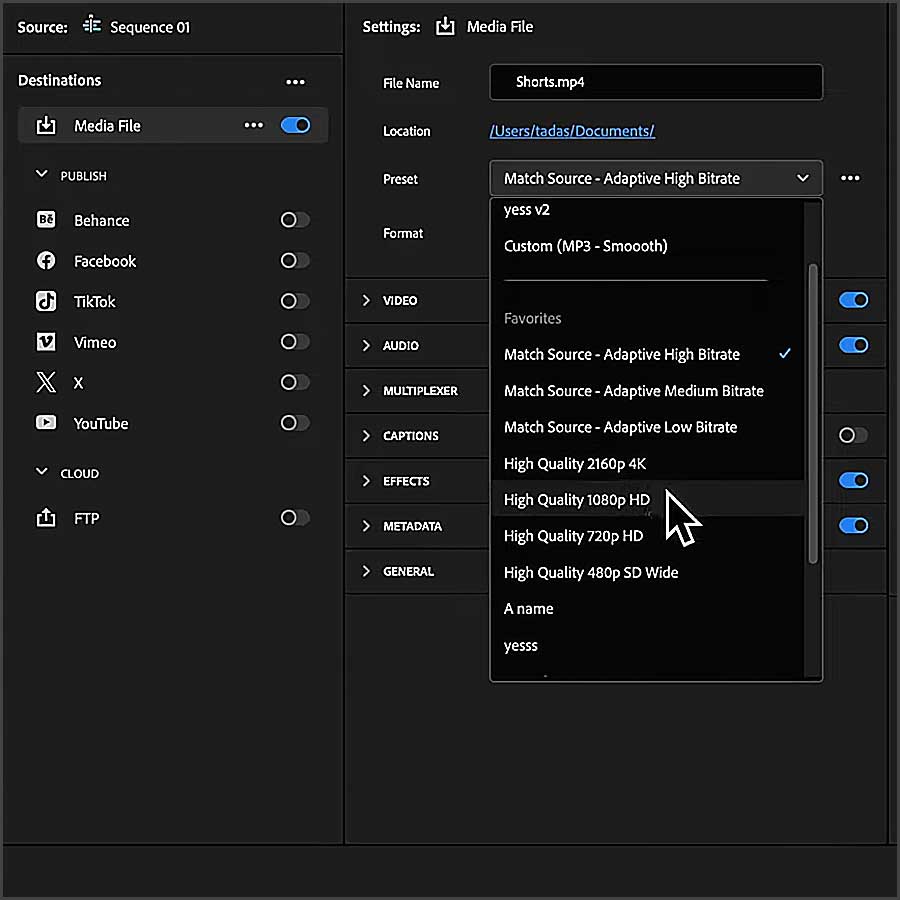
Une fois votre montage terminé, accédez au panneau Exporter, donnez un nom à votre vidéo, choisissez l’emplacement où vous souhaitez l’enregistrer et assurez-vous que le format est défini sur H.264.
Nous pouvons également sélectionner un préréglage HD 1080p haute qualité comme point de départ, puis, dans les paramètres vidéo, cliquer sur « Match Source » (Correspondre à la source) pour l’aligner avec la taille et la fréquence d’images de votre séquence.
Ensuite, réglons le débit binaire cible
Si votre vidéo était en 24 ou 30 images par seconde, je vous conseille de viser environ 10 Mbps, et pour les vidéos en 60 images par seconde, je choisirais plutôt 15 Mbps. Cela devrait être largement suffisant pour les contenus courts.
Vous pouvez également connecter votre compte YouTube ou tout autre réseau social pour télécharger des vidéos directement depuis Premiere Pro, mais personnellement, je préfère rendre les fichiers multimédias et les télécharger manuellement, car cela me donne plus de contrôle.
Créer automatiquement des superbes légendes animées directement dans Premiere Pro
Comme Premiere Pro ne prend pas en charge nativement les légendes animées, j’ai cherché la meilleure extension disponible qui ne soit pas liée à un abonnement mensuel trop cher.
J’ai examiné plusieurs options telles que Brevity, Autocut et Fire Cut, mais je les trouve trop chères pour une extension. Au final, j’ai réduit mon choix à deux options : Submachine ou Captioner. Après avoir essayé les deux, Captioner m’a semblé être la plus avancée, avec une interface plus claire et un achat unique moins cher, sans oublier l’essai gratuit de 14 jours.
Voyons donc comment l’utiliser. Pour commencer, je me rends sur leur site web et je clique sur « Essayer gratuitement ». Il suffit ensuite d’entrer votre adresse e-mail pour recevoir un lien de téléchargement dans votre boîte de réception. Une fois que vous l’avez reçu, téléchargez l’extension et, si ce n’est pas déjà fait, installez également le ZXP Installer. Cet outil est nécessaire pour installer les extensions ZXP pour Premiere Pro.
Une fois l’installation terminée, il suffit de glisser-déposer le fichier ZXP Captioner dans le ZXP Installer, puis d’ouvrir Premiere Pro. Une fois le logiciel ouvert, allez dans Fenêtre > Extensions et activez-le. Une boîte de dialogue apparaîtra. A ce stade, si vous en disposez, vous pouvez entrer votre licence ici ou simplement choisir le mode d’essai. Ensuite, redémarrez Premiere Pro.

Avant de commencer à générer des sous-titres, nous devons également importer les modèles de sous-titres fournis en cliquant sur l’icône Paramètres dans le panneau Captioner, puis en sélectionnant le dossier Murs téléchargé.
Pour générer des sous-titres, accédez au panneau Texte. Si vous ne le voyez pas, allez dans Fenêtre et activez Texte. À partir de là, allez dans Transcription et cliquez sur Transcrire. Une fois que c’est fait, vérifiez qu’il n’y a pas de fautes de grammaire, puis cliquez sur le bouton CC. Ici, nous pouvons ajuster les paramètres des sous-titres comme nous le souhaitons.
Une fois les sous-titres de base générés, il est enfin temps de les rendre esthétiques. Rendez-vous dans Captioner, puis sélectionnez la première option Caption Track. Ensuite, dans le deuxième panneau, choisissez votre animation de sous-titres préférée. Je vais opter pour le style Karo. Pour la saisie de texte, j’utiliserai Single Line, et enfin, j’ajouterai des sous-titres à la deuxième piste.
Nous pouvons générer pour toute la séquence ou pour une section spécifique, mais Sequence me convient parfaitement. Maintenant, selon votre ordinateur et la longueur de votre vidéo, la génération peut prendre de quelques secondes à une minute environ.
Sélectionnons n’importe quel sous-titre et allons dans le panneau Contrôles d’effet, puis développons les Paramètres graphiques. Nous y trouverons de nombreuses options de personnalisation. À propos, si vous utilisez une ancienne version de Premiere Pro, essayez plutôt de rechercher le panneau Graphiques essentiels, car il a été récemment modifié.
- Ici, vous pouvez ajuster la position,
- la taille,
- les polices de texte,
- la couleur,
- les contours
- et pratiquement tout ce que vous pouvez imaginer.
Personnellement, pour celui-ci, j’aime bien le style par défaut, mais j’ai déjà ajusté la position et l’échelle. Maintenant, si je veux appliquer ces modifications à tous les sous-titres, je peux le faire en sélectionnant celui que je viens de modifier, puis en cliquant sur Mettre à jour dans le panneau Captioner et en appuyant sur Copier. Sélectionnez ensuite toutes les légendes restantes et appuyez sur Coller. Patientez quelques instants et tout sera mis à jour avec le nouveau style.
Si vous souhaitez enregistrer ce style modifié pour de futurs projets, la procédure est un peu plus compliquée, je veillerai donc à laisser une vidéo explicative dans la description.
Maintenant, si vous décidez de passer à un autre style, vous pouvez simplement les générer à nouveau sur la même piste ou sur une piste différente.
Remarque rapide : la première fois que vous installez l’extension, Adobe peut ne pas charger correctement les polices. Si cela se produit, essayez de faire glisser manuellement Murs depuis le panneau Graphique vers la timeline, puis redémarrez Premiere Pro. Cela devrait résoudre le problème.
Foire aux questions
Quelle résolution dois-je utiliser pour les YouTube Shorts dans Premiere Pro ?
Définissez la taille d’image de votre séquence sur 1080 x 1920, qui est la résolution verticale standard pour les YouTube Shorts.
Comment gérer les séquences horizontales pour les Shorts verticaux ?
Vous pouvez cliquer avec le bouton droit sur le clip et sélectionner « Remplir le cadre », ou ajuster manuellement l’échelle et la position dans le panneau « Contrôles d’effet » ou « Propriétés ». Une astuce courante consiste à dupliquer le clip, à flouter et à assombrir le calque inférieur, et à ne pas redimensionner le calque supérieur pour obtenir un arrière-plan net.
Quel service audio le créateur recommande-t-il pour éviter les problèmes de droits d’auteur ?
Le créateur utilise Epidemic Sound et mentionne qu’il dispose d’un plugin Premiere Pro très pratique.
Quel débit binaire d’exportation est recommandé pour les courts métrages ?
Visez environ 10 Mbps pour les vidéos à 24 ou 30 images par seconde, et environ 15 Mbps pour les contenus à 60 images par seconde.
Puis-je télécharger directement sur YouTube depuis Premiere Pro ?
Oui, vous pouvez connecter votre compte YouTube ou d’autres comptes sociaux pour télécharger directement, mais le créateur préfère d’abord rendre le fichier et le télécharger manuellement pour avoir plus de contrôle.
Sources fiables
Présentation officielle d’Adobe Premiere ProAuteur : Adobe Inc. – Publié le : Date non disponible |
L’impact des formats verticaux sur la narration audiovisuelle mobileAuteur : Gómez, V. – Publié le : 2014 |
Sous-titrage automatique : étude de stratégies d’adaptation aux genres télévisuelsAuteur : François Buet, François Yvon. – Publié en 2022 |