

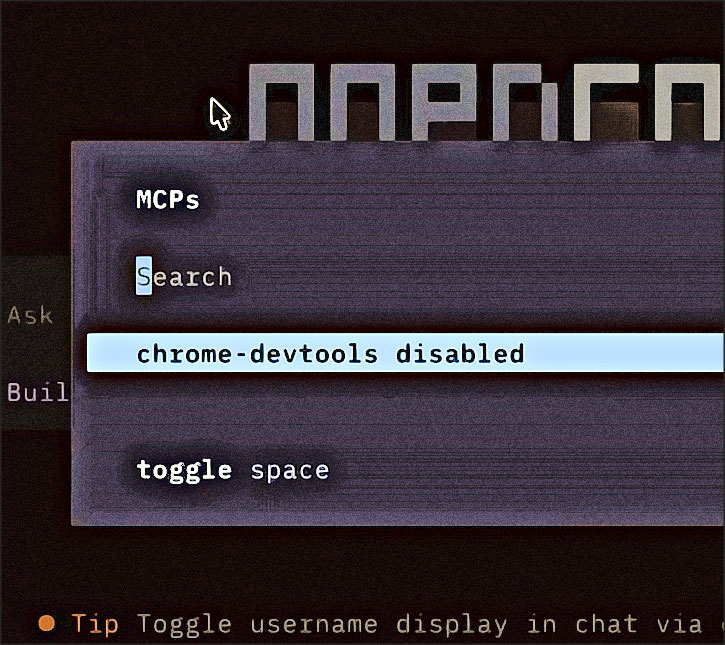
Et si votre agent IA pouvait déboguer votre navigateur Chrome en direct, inspecter vos pages web, et optimiser vos performances sans que vous ayez à quitter votre terminal ? C’est possible avec le serveur MCP de Chrome DevTools.
Chrome DevTools MCP est une innovation majeure pour les développeurs utilisant l’IA. Dans cet article, je vous montre comment configurer cette fonctionnalité puissante et l’utiliser avec des agents comme Claude Code pour automatiser vos tâches de développement.
L’équipe Chrome a donc enfin publié une mise à jour qui permet au serveur MCP de Chrome DevTools de communiquer avec une instance de Chrome en cours d’exécution afin d’effectuer des opérations telles que le débogage de problèmes derrière une page de connexion, l’analyse d’une session en direct, et même des opérations de débogage vraiment intéressantes comme l’accès à un élément sélectionné, à des erreurs spécifiques, voire aux activités réseau.
Avec d’autres outils de débogage de navigateur basés sur l’IA, comme Asian Browser et Playwrite qui intègrent une interface en ligne de commande (CLI) performante ainsi qu’un serveur MCP, est-ce une fonctionnalité que le serveur MCP de Chrome DevTools devra ajouter à l’avenir ? Chrome DevTools MCP ouvre de nouvelles perspectives.
Est-ce une fonctionnalité que le serveur MCP de Chrome DevTools devra ajouter à l’avenir ?
=> Chrome DevTools MCP ouvre de nouvelles perspectives.
Explorons ensemble cette fonctionnalité
Il y a quelques mois, nous avions déjà eu un excellent aperçu du serveur MCP de Chrome DevTools, mais à l’époque, il ne pouvait que lancer une nouvelle session Chrome ou se connecter à un port de débogage distant, ce qui nécessitait une configuration manuelle fastidieuse.
Aujourd’hui, dans Chrome version 144 et supérieure, lorsque le drapeau de débogage à distance est activé, l’outil MCP de Chrome détecte automatiquement une session ouverte pouvant être utilisée pour le débogage. Cela change la donne pour moi personnellement car je préfère utiliser Claude Code dans le terminal, ce qui signifie que je n’ai pas besoin d’utiliser :
- des navigateurs IA comme Comet
- ni même l’extension Chrome Claude
- ni même des outils de débogage IA utiles comme React Grab
Voyons ces nouvelles fonctionnalités MCP de Chrome DevTools en action.
Passons à la mise en œuvre
Vous devez d’abord avoir installé Chrome DevTools MCP avec l’option de connexion automatique disponible. J’utilise Open Code, mais cela prend en charge de nombreux harnais d’agents.

Chrome DevTools MCP simplifie la configuration initiale et vous évite de longs paramétrages manuels
Dans Chrome, vous vous deviez démarrer une session avec une commande et l’agent se connectait au port exposé via HTTP. Mais avec la nouvelle méthode disponible dans cette interface utilisateur, vous pouvez démarrer Chrome comme vous le feriez normalement, en ayant accès à tous vos cookies, à votre historique et à tout le reste.
Si vous êtes soucieux de la sécurité, je vous montrerai plus tard dans cet article comment vous connecter à une version plus privée de Chrome. Mais une fois que vous aurez effectué ces deux opérations, c’est-à-dire activé cette option et connecté à Chrome DevTools MCP avec l’option de connexion automatique, cela devrait suffire.
Je peux demander à mon agent de vérifier les performances de Better Stack. Et dans Chrome, je vais voir apparaître une fenêtre contextuelle me demandant si je souhaite autoriser le débogage à distance.
- Si vous exécutez Chrome DevTools MCP dans un environnement sandbox, vous devrez utiliser l’option d’URL du navigateur avec le port pour le débogage à distance en HTTP, et non en WebSockets.
- Et si vous êtes soucieux de la sécurité, vous devrez ajouter le répertoire de données utilisateur avec un emplacement spécifique au serveur MCP en tant qu’option, ce qui signifie que les agents n’auront pas accès à vos cookies existants, mots de passe, historique de navigation, et bien plus encore.
- Vous devrez aussi vous reconnecter à ces sites si vous souhaitez que l’agent y ait accès.
Chrome DevTools MCP offre donc une flexibilité importante pour les environnements sécurisés.
Même si c’est génial, si vous avez lu mes articles précédents, vous savez que je ne suis pas un grand fan des serveurs MCP, car ils consomment beaucoup de mémoire si vous en avez plusieurs.
Mais heureusement, le serveur MCP de Chrome DevTools vous permet de tout faire via une interface en ligne de commande (CLI), ce que peu de gens savent car cette fonctionnalité est un peu cachée : vous devez vous rendre dans le répertoire « skills », puis dans Chrome DevTools CLI pour découvrir cette fonctionnalité expérimentale, qui fournit à votre agent des informations sur son utilisation ainsi que des instructions d’installation si vous ne l’avez pas encore installé. Il s’agit essentiellement d’une fine couche d’encapsulation autour du serveur MCP.
Si vous l’avez déjà en cours d’exécution dans un harnais d’agent, cette CLI ne l’utilisera pas car elle utilise son propre démon. Cette commande vous donne des informations sur le démon par défaut qui s’exécute. Et vous pouvez déjà voir qu’elle définit le drapeau d’URL du navigateur avec d’autres drapeaux tels que headless et isolated.
Je mets à jour ou crée vos articles personnellement, assisté par l'IA, avec optimisation SEO incluse.
| 📝 Mise à jour | 14 € |
| ✨ Création | 49 € |
Vous remarquerez qu’il n’y a pas d’option « autoconnect » parmi les options CLI disponibles. Donc, si vous n’avez pas lancé Chrome via le terminal, vous devrez quitter celui qui est déjà ouvert, puis le lancer comme ceci. Assurez-vous que si vous avez le drapeau du port de débogage à distance, vous devez également avoir le drapeau des données utilisateur.
Bien sûr, la véritable puissance réside dans son utilisation avec un agent
Le but est que je désactive l’outil MCP Chrome, que je sélectionne le bouton dans DevTools et que je demande à l’agent d’utiliser la CLI pour déterminer quel élément est sélectionné.
Avec Chrome DevTools MCP, nous pouvons voir qu’il a réussi à le déterminer. Notez que les informations du répertoire de données utilisateur persistent d’une session à l’autre. Cela permet donc de conserver tous mes cookies, les informations du navigateur, etc.
Comparaison de Chrome DevTools MCP avec d’autres outils de débogage IA
Comme évoqué plus haut, Asian Browser et Playrite proposent une interface en ligne de commande et un serveur MCP. Voici un tableau comparatif rapide pour vous aider à choisir la solution adaptée à vos besoins :
| Fonctionnalité | Chrome DevTools MCP | Asian Browser | Playrite |
|---|---|---|---|
| Connexion automatique | ✅ Disponible (à partir de Chrome 144) | ❌ Non documentée | ❌ Non documentée |
| CLI intégrée | ✅ Expérimentale (via skills) | ✅ Native | ✅ Native |
| Sécurité sandbox | ✅ Option de répertoire utilisateur isolé | ✅ Probable | ✅ Probable |
| Accès au DevTools Protocol | ✅ Direct (via Puppeteer) | ✅ Partiel | ✅ Partiel |
Ce tableau montre que le serveur MCP de Chrome DevTools se distingue par sa connexion automatique et son intégration native au navigateur, tandis que les autres outils misent sur une CLI plus mature. Le choix dépendra donc de votre priorité : simplicité d’installation ou contrôle avancé via terminal.
Pourquoi choisir Chrome DevTools MCP ?
Le serveur MCP de Chrome DevTools n’est pas simplement un outil de plus dans la panoplie du développeur. Son atout principal réside dans sa capacité à se connecter automatiquement à une instance de Chrome déjà en cours d’exécution, une fonctionnalité qui change radicalement la manière dont nous interagissons avec le débogage assisté par IA.
Contrairement à d’autres solutions, Chrome DevTools MCP s’intègre nativement à votre navigateur, préserve vos cookies, votre historique et vos sessions existantes.
Un autre avantage notable de Chrome DevTools MCP est son interface en ligne de commande (CLI) expérimentale, qui offre un contrôle granulaire sur les sessions de débogage. Bien que cachée dans le répertoire « skills », cette CLI permet d’exécuter des commandes avancées sans avoir à passer par une interface graphique, un atout pour les puristes du terminal.
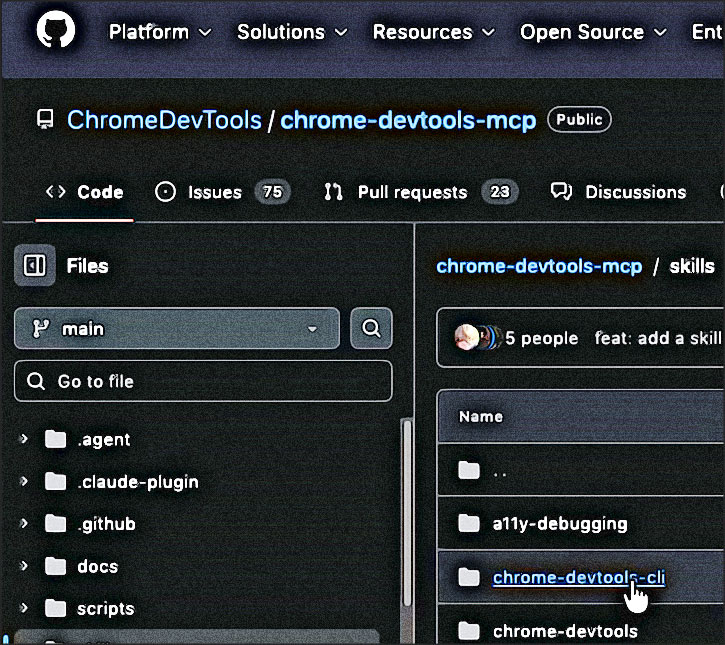
La CLI de Chrome DevTools MCP est un atout majeur pour les développeurs qui préfèrent travailler en ligne de commande.
- Elle permet d’automatiser des tâches répétitives
- d’inspecter des éléments distants
- et de profiter d’une intégration transparente avec vos agents IA, le tout sans quitter votre terminal.
Enfin, la sécurité sandbox, avec l’option de répertoire utilisateur isolé, garantit que vos données personnelles ne sont pas exposées aux agents IA. Chrome DevTools MCP vous permet donc de bénéficier d’un débogage puissant sans compromettre votre vie privée.
Sécurité et bonnes pratiques avec Chrome DevTools MCP
Chrome DevTools MCP offre des options de sécurité avancées, notamment grâce à la possibilité d’isoler les sessions de débogage. Comme mentionné dans l’encart ci‑dessus, l’utilisation d’un répertoire de données utilisateur dédié est cruciale si vous souhaitez isoler les sessions de débogage. Cela empêche les agents d’accéder à vos cookies, mots de passe et historique de navigation habituels.
Voici quelques recommandations supplémentaires
- Utilisez toujours le mode sandbox pour les tests automatisés, surtout si vous exécutez le serveur MCP sur une machine partagée.
- Activez le débogage à distance uniquement lorsque nécessaire et désactivez‑le aussitôt la session terminée.
- Vérifiez les autorisations demandées par l’agent : certains outils peuvent requérir des accès étendus (onglets, historique, téléchargements).
- Pensez à utiliser un profil Chrome éphémère si vous devez donner un accès complet à l’agent tout en protégeant vos données personnelles.
- Pour une couche supplémentaire de confidentialité, envisagez d’utiliser un VPN comme NordVPN lors de vos sessions de débogage à distance.
Chrome DevTools MCP intègre ces bonnes pratiques par défaut, ce qui en fait un choix sécurisé pour vos projets.
Ces précautions vous permettront de profiter des avantages du débogage assisté par IA sans compromettre votre vie privée ou la sécurité de votre navigateur.
Chrome DevTools MCP ne se limite pas à la connexion automatique. De plus, la CLI Chrome DevTools peut faire bien d’autres choses. Je vous recommande donc d’aller découvrir cette fonctionnalité, et peut‑être qu’à l’avenir, ils introduiront la fonctionnalité de connexion automatique.
Chrome DevTools MCP représente une avancée significative pour les développeurs.