


Voici la seule méthode pour changer le proxy Chrome sans toucher à Internet Explorer.
Si vous cherchez à configurer un proxy uniquement pour Google Chrome (et pas pour tout Windows), la solution passe par une ligne de commande spécifique.
Pas besoin d’aller farfouiller dans les connexions réseau d’IE ou de modifier les paramètres système. Je vous explique comment faire en 2 minutes chrono.
Pourquoi Chrome nous embrouille avec les proxies
La question se pose puisqu’il n’est pas possible, nativement, de rentrer les références d’un proxy directement dans le navigateur Google Chrome. La seule solution officielle sans cette astuce est de cliquer sur la clé à molette « personnalisation » puis de vous rendre sur « options » / « options avancées » / « réseau » / « modifier les paramètres du proxy » et là surprise : vous tombez sur la boîte Propriétés / connexions d’Internet Explorer !
La raison de cette carence de Google m’échappe complètement. C’est la deuxième aberration que je trouve dans ce navigateur excellent par ailleurs, après l’absence d’utilisation des flux RSS de façon native (obligation d’ajouter un add-on).
Est-on systématiquement obligé de passer par Internet Explorer pour profiter à fond de Google Chrome ?
Non. Heureusement, il existe une parade via la ligne de commande qui permet de lancer Chrome avec un proxy spécifique sans modifier les paramètres système d’IE.
Peut-on utiliser un proxy pour Internet Explorer et un autre différent pour Google Chrome ?
Oui c’est possible. Il faut bidouiller un peu en ajoutant un paramètre au raccourci de Chrome. Cette méthode vous permet d’avoir deux configurations réseau distinctes : une pour IE/Edge (paramètres système) et une autre uniquement pour Chrome.
Trouver un serveur proxy public gratuit (testé en 2026)
Un des moyens les plus simples pour vous dégoter un proxy public gratuit :
- Se rendre sur le site https://proxy5.net/fr/free-proxy un service de proxy gratuit qui vous donne une liste de proxies mise à jour minute après minute.
- A noter : ces proxies ne durent pas longtemps parce qu’au bout d’un moment ils sont trop utilisés par les internautes. J’ai testé pendant 3 jours : au bout de 48h, la moitié des proxies de la liste étaient saturés ou offline. Vous ne pourrez pas les utiliser plusieurs jours à l’affilée. Vous pouvez les trier en fonction du pays que vous cherchez à simuler.
- Choisissez un proxy et notez son adresse et son port : « IP : Port »
- Coller sa référence (IP Adress + Port) dans votre navigateur préféré.
Change proxy Chrome : la méthode ligne de commande
Pour configurer votre proxy uniquement dans Chrome, deux solutions pour accéder aux propriétés :
- 1/ Cliquer droit sur l’icône du navigateur se trouvant sur votre bureau (puis choisir propriétés)
- 2/ Cliquer droit sur le raccourci se trouvant dans votre menu Démarrer et choisir là encore propriétés
Rajouter la ligne de commande au raccourci
Si vous hésitez entre deux VPN, tout dépend de ce que vous voulez en faire. Pour la vie privée et la transparence, difficile de faire mieux que ProtonVPN : code open source audité, basé en Suisse, et une version gratuite illimitée (pas de carte bancaire, pas de limite de data).
Pour le streaming et le débit, NordVPN reste la référence : plus de 8 000 serveurs dans 224 emplacements, protocole NordLynx (WireGuard optimisé), et il débloque les catalogues Netflix étrangers sans prise de tête. Les deux proposent une garantie « satisfait ou remboursé » de 30 jours, vous ne prenez donc aucun risque à tester celui qui correspond le mieux à votre usage.
Dans la boîte de commande qui apparaît, rendez-vous à l’onglet « raccourci » et dans la case « Cible » rajoutez cette ligne de commande après chrome.exe (laissez un espace entre le .exe et la ligne de commande) :
--proxy-server=<host:port>
En image ça donne ça :
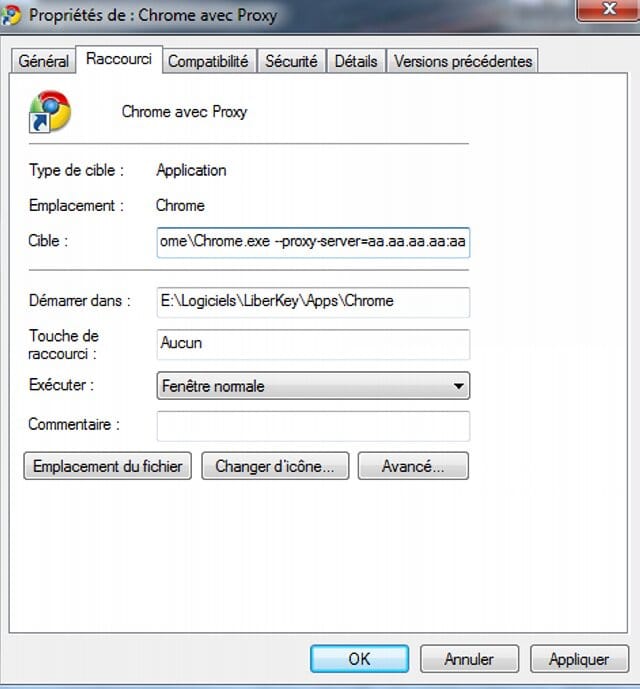
Exemple concret : Si vous récupérez un proxy 192.168.1.1:8080, votre ligne cible ressemblera à :
"C:\Program Files\Google\Chrome\Application\chrome.exe" --proxy-server=192.168.1.1:8080
Relancez Chrome via ce raccourci et voilà, vous naviguez via le proxy sans avoir touché aux paramètres d’Internet Explorer.
Proxy gratuit vs VPN : faites le bon choix
A lire sur les différences entre proxies et VPN : des services de proxy privés payants sont plus fiables que ceux publiques et gratuits. Pour sécuriser votre connexion ou contourner des géorestrictions de manière très stable, un VPN comme NordVPN sera bp plus fiable que ces proxy publics qui peuvent être rapidement périmés.
D’ailleurs, si vous êtes du genre à chercher des solutions alternatives pour accéder à du contenu géo-bloqué, j’ai détaillé dans cet article sur l’accès à Wiflix pourquoi le choix du tunneling fait toute la différence. Et si vous voulez creuser la sécurité réseau, mes techniques de Google Dorking pourraient vous intéresser pour comprendre comment les données fuient.
Pour résumer, si vous voulez change proxy chrome rapidement sans pourrir votre configuration système, la ligne de commande –proxy-server reste votre meilleure option. C’est sale, c’est rapide, et ça marche. Tout ce que j’aime.
Alternative pratique : les extensions Chrome pour switcher de proxy en un clic
Un lecteur m’a demandé s’il existait une extension pour switcher de proxy en un clic : oui, et c’est souvent plus simple que la ligne de commande ! Voici un comparatif pour vous aider à choisir la meilleure option en 2026 (toutes compatibles Manifest V3 de Chrome).
Tableau comparatif : Ligne de commande vs Extensions Chrome (2026)
| Solution | Installation | Switch | Multi | Règles | Protocoles | MV3 | Idéal |
|---|---|---|---|---|---|---|---|
| Ligne de commande | Moyenne | Non | Non | Non | HTTP/HTTPS/SOCKS | ✅ Natif | Ponctuel |
| ZeroOmega | Facile | Oui | Oui (illimité) | Puissant | HTTP/HTTPS/SOCKS5 | ✅ Fork | Power users |
| FoxyProxy | Facile | Oui | Oui (RegEx) | Excellent | +SOCKS4/5, Tor | ✅ | Règles fines |
| Proxy Switcher | Facile | Oui | Oui (multi) | Basique | HTTP/HTTPS/SOCKS | ✅ | Quotidien |
| Simple Proxy | Très facile | Oui | Limité | Non | HTTP/HTTPS | ✅ | Débutants |
📋 Détails complets
🔑 Authentification & Impact système
- Ligne de commande : Auth via URL, impact nul
- ZeroOmega : Auth oui, impact nul
- FoxyProxy : Auth oui, impact nul
- Proxy Switcher : Auth oui, impact nul
- Simple Proxy : Auth oui (selon), impact nul
💰 Gratuité & Inconvénients
- Ligne de commande : Gratuit natif – Pas rapide, pas de règles
- ZeroOmega : Gratuit/open-source – Apprentissage règles
- FoxyProxy : Gratuit – Parfois lent
- Proxy Switcher : Gratuit – Règles limitées
- Simple Proxy : Gratuit – Très basique
🔗 Liens d’installation
ProtonVPN vs NordVPN — lequel choisir ?
| Critère | ProtonVPN | NordVPN |
|---|---|---|
| Idéal pour | Vie privée, éthique | Streaming, vitesse |
| Serveurs | plus de 20 000 dans plus de 140 pays | 8 000+ dans 224 emplacements |
| Version gratuite | ✅ Illimitée (pas de CB) | ❌ Pas de version gratuite |
| Open source | ✅ Code audité publiquement | ❌ Code propriétaire |
| Streaming | ✅ Netflix, Prime Video (certains serveurs) | ✅ Tous les catalogues Netflix + 20+ plateformes |
| Débit | Bon (VPN Accelerator) | Excellent (NordLynx, +30% vs OpenVPN) |
| Garantie | 30 jours remboursé | 30 jours remboursé |
| Prix | Dès 2,99 €/mois | Dès 3,49 €/mois |
| Essayer ProtonVPN (gratuit) | Essayer NordVPN |
Conseil rapide : Pour la plupart des gens (y compris pour switcher vite entre proxies gratuits ou payants), on commence par ZeroOmega (la plus complète et mise à jour en 2026, fork officielle de SwitchyOmega). Ensuite on opte pour FoxyProxy si on veut de la stabilité sans prise de tête.
Note : Les extensions peuvent être temporairement indisponibles sur le Store selon la région ou les mises à jour Chrome. Si un lien ne marche pas, cherchez simplement le nom dans la boutique Chrome.
Références
Article utile ? Mettez-le en favori et partagez-le. C’est le meilleur coup de pouce pour un blog indépendant qui publie sans algorithme ni sponsor déguisé.

Pour un usage gratuit et rapide, commence par Proxy SwitchyOmega ou Proxy Switcher and Manager . Installe, ajoute tes proxies (IP:port + login/mdp si besoin), crée des profils, et switch en cliquant sur l’icône. C’est bien plus fluide que le raccourci desktop !
Attention : Ces extensions modifient uniquement les paramètres proxy de Chrome (pas du système entier)
Très utile, merci beaucoup.
Merci de vos retours. J’essayerai de faire pas mal d’articles utiles comme ça.
Merci de l’astuce, c’est ce que je cherchais.
Avec la société qui a de plus en plus tendance à nous fliquer, c’est vrai qu’un peu de liberté de navigation, c’est pas de refus. Merci Greg
navigation libre sur google
« ortografe » … j’ai personnellement arrêté la lecture du commentaire ici, no comment.
Bonjour,
Il va falloir que vous m’expliquiez où vous avez trouvé des fautes. Je viens de relire l’article sans en trouver.
Cordialement,
Le tuto sera bien utile et les commentaires d’expressions diverses aussi, merci.
Mais que de fautes !!! et pas des fautes sur l’ortografe d’un mot mais des fautes d’accords de verbe qui en français révèlent des lacunes dans la compréhension de la syntaxe.
Utiliser un participe passé à la place d’un infinitif, ou l’inverse, montre qu’on ne maitrise pas tout à fait le sujet de l’objet, l’acteur de la chose dans son propre propos.
Sur un site qui prétend à l’amour des lettres cela m’a semblé important de le souligner.
Soyez donc un peu attentifs à ce que vous prétendez aimer (et pas aimé) en fréquentant ce site (ou en le fabriquant).
Salut,
De mon coté je n’ai pas trouvé. Du coup j’utilise un navigateur (IE) pour le proxy officiel, et chrome avec la ligne de commande pour l’autre proxy.
Mais la ligne de commande s’appliquant au raccourci et non au programme google chrome, je pense que si tu crée un second raccourci depuis cette appli et que sur la ligne de commande tu mets le second proxy ca doit marcher.
Tiens moi au courant
Merci pour ce tuto bien pratique. Par contre sais-tu s’il existe une extension pour switcher de proxy en un clic ?
Précision : Il s’agit de deux tirets et non d’un seul comme l’affichage le laisse apparaitre entre chrome.exe et proxy ce qui donne :
chrome.exe espace tiret tiret proxy-serveur….
Salut,
Petite modification très utile à ce tuto.
Pour windows 7, voici la ligne de commande à rajouter telle quelle en modifiant uniquement l’adresse IP de votre proxy :
chrome.exe –proxy-server= »xx.xx.xx.xx:8080″
Je trouve l’approche très intéressante (plutôt que de passer par les options), mais j’ai un soucis.
Aucun changement sur l’ip comme suit : « C:\Program Files (x86)\Google\Chrome\Application\chrome.exe » –proxy-server=41.190.16.17:8080
Format invalide comme suit : « C:\Program Files (x86)\Google\Chrome\Application\chrome.exe –proxy-server=41.190.16.17:8080 »
Où se situe mon erreur ?
NB : Si j’utilise le proxy via les paramètres, mon ip est bien celui du proxy…
PS : ce proxy là m’ouvre une boite de dialogue où il demande un login et un mot de passe quand je l’utilise. J’ignore sa demande et je surfe avec son ip, mais il finit toujours par la rouvrir… Qu’est-ce que ça veut dire ? (étant donné qu’il était dans une liste de proxy gratuits)
il faut mettre le path entre guillemets, et la ligne de commande hors des guillemets.
« C:\xyze.exe » –proxy-server=213.246.52.37:3129
J’ai tout essayer impossible j’obtiens une erreur ! d’où cela peut-il venir ?
merci !
margaux
C’est : « deux tirets »proxy-server=xxx:xxx
Salut
Même erreur pour moi :
« C:\Program Files\Google\Chrome\Application\chrome.exe –proxy-server=64.85.181.46:8080 »
Salut Basile 🙂
Merci pour ta réponse! Effectivement, c’était le problème.
Bonne journée!
Samuel
Heureux d’avoir aidé 🙂
Bonjour,
Merci beaucoup pour ce tuto, ça me simplifie la vie !
Samuel, je pense que ton erreur est située dans la ligne de code, il manque un « – » avec « proxy ».
En espérant que ça résolve ton problème.
Bonne journée.
Bonjour, d’abord un gros merci pour ce tuto 🙂
En faite, je suis Canadien (québécois), j’aivais donc Google Voice d’installer avant ma venue ici à Paris. Depuis hier, Google Voice a reconnu que j’étais en France, et je dois payer pour passer des appels au Canada.
J’ai donc suivi votre tutoriel, pour que Google voice croit que je suis au Canada, en essayant de me connecter à un proxy au Canada (IP: 67.212.82.191 / Port: 8080).
J’ai un petit problème lorsque j’entre cette ligne dans la case «Cible» : « C:\Users\Samuel Trepanier\AppData\Local\Google\Chrome\Application\chrome.exe –proxy-server=67.212.82.191:8080 »
Une boite me dit : Le nom «…» spécifié dans le champs cible n’est pas valide. Vérifier que le chemin d’accès et le nom de fichier sont corrects.
Pourtant ce sont bien le bon IP adresse et port.
Voyez-vous ce qui ne fonctionne pas dans ce que j’ai fait?
Merci beaucoup de votre aide 🙂
J’avais tout de suite remarqué cette chose « incompréhensible » pour la configuration du proxy mais je n’avais pas chercher plus loin en admettant qu’IE était de toute façon installé par défaut sur toutes les machines sous Windows …
Mais depuis que Windows 7 propose le choix du navigateur à l’installation de celui-ci, la question restait grande ouverte, ton article répond à cette question, thx 🙂