

Il existe de nombreux cas où vous souhaitez diffuser le contenu multimédia de votre ordinateur (vidéo et son) sur un téléviseur.
Par exemple, votre PC est connecté à internet et vous voulez rediriger une vidéo YouTube du PC vers la télévision afin de la regarder sur un grand écran avec le son de toute la pièce.
Lorsque vous connectez votre PC Windows à un téléviseur via un câble HDMI, vous devez sélectionner la source d’entrée appropriée pour le câble HDMI du téléviseur
Cependant, dans la plupart des cas, ce n’est pas suffisant car cela ne fera que reproduire l’écran de votre ordinateur sur l’écran du téléviseur, mais le son proviendra toujours du PC.
Pour faire passer le son de l’ordinateur à la télévision, vous devez effectuer une configuration simple. Notez que les instructions suivantes, en 7 étapes, sont écrites pour un PC Windows 10. Mais elles devraient être très similaires pour n’importe quelle version de Windows.
- Faites un clic droit sur l’icône Démarrer dans le coin inférieur gauche du bureau
- Sélectionnez Panneau de configuration
- Dans la fenêtre du Panneau de configuration, cliquez sur Matériel et son
- Cliquez ensuite sur Son
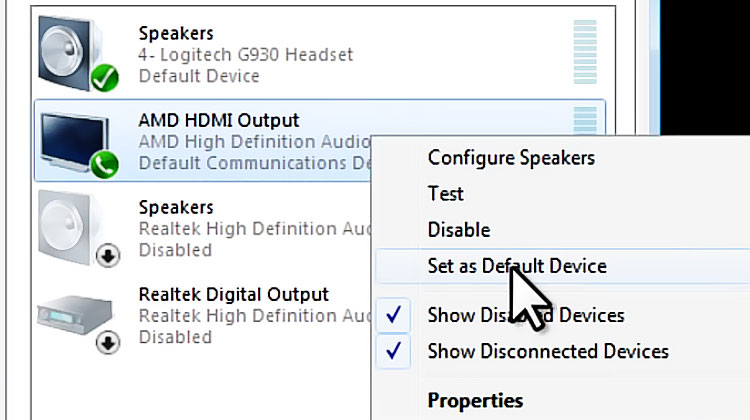
- Vous verrez que les haut-parleurs de votre PC sont sélectionnés (coche verte)
- Cliquez sur TV et cliquez sur le bouton Set Default
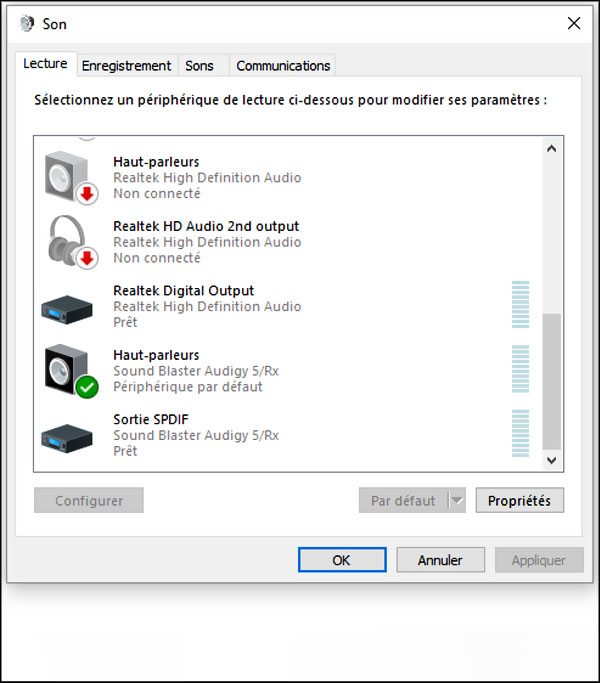
À ce stade, le son provient de la télévision (votre périphérique de lecture par défaut est désormais la télévision, comme le montre la coche verte).
Attention : Si vous débranchez votre câble HDMI de votre PC, le son reviendra automatiquement aux haut-parleurs de votre PC.
Il est également possible que vous ayez un pilote HDMI obsolète : Si ça ne marche pas, essayez de mettre à jour votre pilote HDMI.
Article utile ? Dites-le à Google. Ajoutez ce blog à vos sources préférées : un clic, et vous le retrouverez dans vos recherches (et l’AI Mode) au lieu du contenu recyclé par des robots. C’est votre façon de reprendre le contrôle sur ce que vous lisez.
Et si vous avez aimé, partagez (c’est le meilleur coup de pouce pour un blog indépendant qui publie sans algorithme ni sponsor déguisé).
Un clic, gratuit. Nécessite d’être connecté à votre compte Google.
Laisser un commentaire