

Si vos caméras de surveillance sont connectées au cloud d’une manière ou d’une autre, quelqu’un pourrait vous surveiller. Ces flux sont vendus sur le dark web. C’est ce qu’un chercheur en menaces informatiques en Roumanie m’a dit, et il s’y connaît.
Mais avec Frigate, cela n’arrivera pas. Il s’agit d’un système de surveillance IA entièrement local et open source. Ne vous inquiétez pas : l’IA est locale. Je n’arrive pas à croire qu’il m’ait fallu si longtemps pour découvrir ce système.
- Frigate Nvr dispose d’une reconnaissance faciale
- d’une reconnaissance des plaques d’immatriculation
- d’une détection d’objets
- et d’une recherche sémantique
Il se connecte à Home Assistant. Mais le mieux, c’est qu’il ne quitte jamais votre maison. Il ne touche pas à Internet. Il ne touche pas au cloud. Et certes, votre abonnement Ring peut affirmer que vos données sont en sécurité. Faites-vous vraiment confiance à Jeff Bezos ? Alors, préparez votre café. Il est temps de reprendre le contrôle de votre vie privée. Ramenez ces caméras de surveillance chez vous. Verrouillez-les. C’est parti.
Dans ce billet, je vais vous montrer une configuration rapide et sommaire, car c’est exactement ce que j’ai mis en place par nécessité. Ce qui rend Frigate si pratique, c’est que vous pouvez acheter pratiquement n’importe quelles caméras de sécurité, avec une petite précision que nous aborderons dans un instant. J’ai acheté mes caméras très bon marché, à 56 euros pièce.
Je me suis alors créé un problème inattendu. J’ai déployé tellement de caméras que mon réseau sans fil en a été complètement saturé. Nous y reviendrons bientôt. J’ai fini par résoudre le problème. Mais la raison pour laquelle j’ai fait tout cela, c’est que je partais et que je voulais garder un œil sur ma famille pendant mon absence. Je n’avais pas le temps de tirer des câbles. Je me suis dit : « Je vais installer un système de surveillance sans fil en urgence et utiliser un Raspberry Pi comme serveur Frigate. » Ce qui est tout à fait possible. Et avec deux caméras, ça fonctionne incroyablement bien.
Ce dont vous aurez besoin pour commencer
Assez parlé. Passons à l’action. Tout d’abord, de quoi aurez-vous besoin ? La première chose, c’est un serveur. Ne vous laissez pas intimider par ce mot. Un serveur peut être aussi petit qu’un Raspberry Pi ou un ordinateur portable de rechange. En réalité, n’importe quel appareil capable d’exécuter un conteneur Docker fera l’affaire, car c’est ainsi que nous allons installer Frigate : via un conteneur Docker sur un serveur Linux.
Ensuite, vous aurez besoin de caméras. Presque toutes les caméras fonctionneront, à condition qu’elles prennent en charge le protocole RTSP. C’est ce protocole qui permettra à la caméra de diffuser ses données vidéo vers Frigate. Les caméras que j’utilise ici sont les Reolink E1 Pro. Je les ai choisies parce qu’elles étaient expédiées très rapidement depuis Amazon, dès le lendemain de ma commande. Je suis du genre à tout faire à la dernière minute, mais elles sont vraiment impressionnantes : panoramique, inclinaison, zoom. Elles ne nécessitent aucune connexion internet pour fonctionner, ce qui est crucial, puisque je compte les isoler complètement.
Les marques recommandées figurent sur une page dédiée. Amcrest, Dahua et même les caméras Unifi fonctionneront. Honnêtement, c’est tout ce dont vous avez besoin au minimum. Mais si vous voulez rendre l’expérience plus amusante – et je sais que c’est le cas – vous allez vouloir ajouter ceci. Pour tous les utilisateurs de Raspberry Pi, que je recommande vivement si vous souhaitez expérimenter, il existe ce qu’on appelle un « AI hat ». J’ai ici l’AI hat plus. Ce gadget est un accessoire pour votre Raspberry Pi qui accélère les tâches liées à l’intelligence artificielle.
N’oubliez pas que Frigate utilise l’IA ou peut l’utiliser
Vous n’êtes pas obligé d’activer l’IA, mais si vous voulez profiter de fonctions avancées comme la reconnaissance faciale, la détection d’objets ou la recherche sémantique, cet accélérateur rend le tout incroyablement rapide.
J’ai d’abord installé cet accessoire sur mon Raspberry Pi. Mais quand j’ai ajouté huit caméras supplémentaires, je me suis rendu compte que le Raspberry Pi ne suffirait probablement plus. J’ai donc migré vers un ordinateur de bureau et j’ai acheté cet autre périphérique : un accélérateur IA USB Coral. Son nom exact ? Je crois que c’est un Coral TPU. Il coûte environ 100 euros. Et cet appareil est vraiment impressionnant.
Je l’ai branché sur mon PC de jeu, et Frigate l’utilise pour toutes ses opérations d’IA. Ce tout petit boîtier… Comment fait-il ça ? Je n’en sais rien. C’est magique. Mais surtout, c’est ainsi que nous gardons notre IA entièrement locale. Rien ne quitte jamais la maison. Rien ne va dans le cloud.
Le problème du voyage (et comment je l’ai résolu)
Dans ce projet, il y avait un problème que je ne pouvais pas résoudre seul. Je partais et c’était justement l’objectif de ce système : pouvoir surveiller mes enfants à distance. Le problème ? Mon téléphone ne fonctionnerait pas une fois arrivé là-bas. Et croyez-moi, il n’y a rien de plus angoissant, quand on dépend autant de son smartphone, que d’atterrir dans un pays étranger sans aucun moyen de communication. Je ne peux même pas me déplacer sans cartographie.
C’est pourquoi je suis extrêmement reconnaissant envers le sponsor de ce contenu, NordVPN. Ils sont excellents. Ce qui est particulièrement pratique, c’est qu’avant même de quitter la maison, j’ai pu configurer Nordvpn en disant : « Je pars en Roumanie. J’achète un pass Roumanie, je le configure, et il ne s’activera qu’au moment où je poserai le pied dans le pays. » Dès notre descente de l’avion, j’avais accès à internet et ce, pendant tout le voyage.
Il intègre des fonctions de protection : changement de localisation virtuelle, blocage des publicités malveillantes, et navigation plus sûre grâce à la protection Web. Si vous partez à l’étranger, installez le dès maintenant. Il couvre plus de 200 destinations.
Construire votre propre système de surveillance IA
Il est maintenant temps de construire votre propre système de surveillance IA avec Frigate. Je vais vous montrer la procédure avec un Raspberry Pi, car il est minuscule. Et si ça fonctionne ici, ça fonctionnera presque partout. Nous allons procéder en étapes. D’abord, nous ferons l’installation la plus simple et la plus rapide de Frigate sur ce Raspberry Pi. Cela signifie que nous n’utiliserons pas encore l’accélérateur IA, car tout le monde n’en possède pas. Nous testerons les performances, puis nous ajouterons ce petit bijou.
Rappelez-vous : nous allons déployer Frigate via un conteneur Docker. Cela signifie que les étapes que je montre ici pour le Raspberry Pi s’appliquent à presque n’importe quel système, puisque Docker fonctionne presque partout. Ici, j’ai une installation fraîche de Raspberry Pi OS.
Le système est démarré et connecté à mon réseau. Je recommande une connexion filaire pour le Raspberry Pi – ce n’est pas obligatoire, mais dans ce scénario, j’aimerais au moins avoir un lien câblé, puisque les caméras seront sans fil.
Très bien, Docker est installé. Passons à la configuration de Frigate. Créez d’abord un nouveau répertoire avec mkdir frigate, puis entrez-y avec cd frigate. Ensuite, créez un fichier avec nano docker-compose.yml. Appuyez sur Entrée, et vous voilà dans l’éditeur. Copiez-collez maintenant le contenu fourni – toute la documentation est disponible ci-dessous. Ce fichier Docker Compose décrit précisément comment configurer l’environnement : conteneurs, réseau, volumes, etc.
Deux ou trois points méritent attention et éventuellement modification. Nous mappons des volumes. Qu’est-ce que cela signifie ? Par exemple, ici, lorsque Frigate enregistre des vidéos (des actions capturées chez vous), il doit stocker ces données quelque part. Cette ligne indique : « Créons un dossier appelé storage sur le Raspberry Pi lui-même, et lions-le à un dossier interne au conteneur Docker, que Frigate utilisera pour ses fichiers. » Même logique pour le dossier de configuration.
Une chose à modifier immédiatement : votre mot de passe. Ne le laissez surtout pas par défaut. Oui, le système est local et privé – mais ne le rendez pas local et stupide. Enregistrez le fichier avec Ctrl + X, puis Y et Entrée. C’est tout. Lancez maintenant le tout avec une seule commande : sudo docker compose up -d. À vos marques, prêts, partez !
Ajouter vos caméras
Le système va maintenant télécharger l’image Docker de Frigate. Petite pause café – cela peut prendre une minute, selon votre connexion. Une fois terminé, le conteneur est créé et lancé. Vérifions que tout fonctionne : tapez sudo docker ps. Vous devriez voir le conteneur actif, avec un statut « healthy » et une durée de fonctionnement de quelques secondes.
Ouvrez maintenant votre navigateur et rendez-vous à l’adresse IP de votre Raspberry Pi (par exemple 10.70.7.170) suivie du port :5000. Vous arrivez sur l’interface de Frigate – mais sans caméras. Corrigeons cela. Ajoutez vos caméras Reolink ou toute autre compatible. Attention : elles doivent impérativement prendre en charge le protocole RTSP (Real Time Streaming Protocol).
Tu en as marre des IA qui te censurent à chaque phrase ?
J’ai switché sur uncensored.com (Claude + Gemini 100 % sans filtre). Je l’utilise tous les jours pour mes articles.
→ Accéder à l’IA vraiment libre (30 % off + 7 jours gratuit)De nombreuses caméras IP, même bon marché – comme les Reolink – offrent cette fonctionnalité. Frigate en a besoin. Votre caméra, une fois sur le réseau, expose un flux RTSP. Frigate s’y connecte, récupère le flux, l’enregistre, l’analyse avec l’IA, etc. Et comme RTSP est une norme ouverte, peu importe la marque : Frigate saura s’adapter.
Un détail crucial : cette caméra propose deux flux simultanés – un flux principal et un sous-flux. Pourquoi en avoir besoin ? Je vais vous montrer. Et c’est justement cette fonctionnalité qui m’a aidé à résoudre mes problèmes de Wi-Fi. Mon réseau sans fil était littéralement paralysé.
Dépannage du cauchemar Wi-Fi
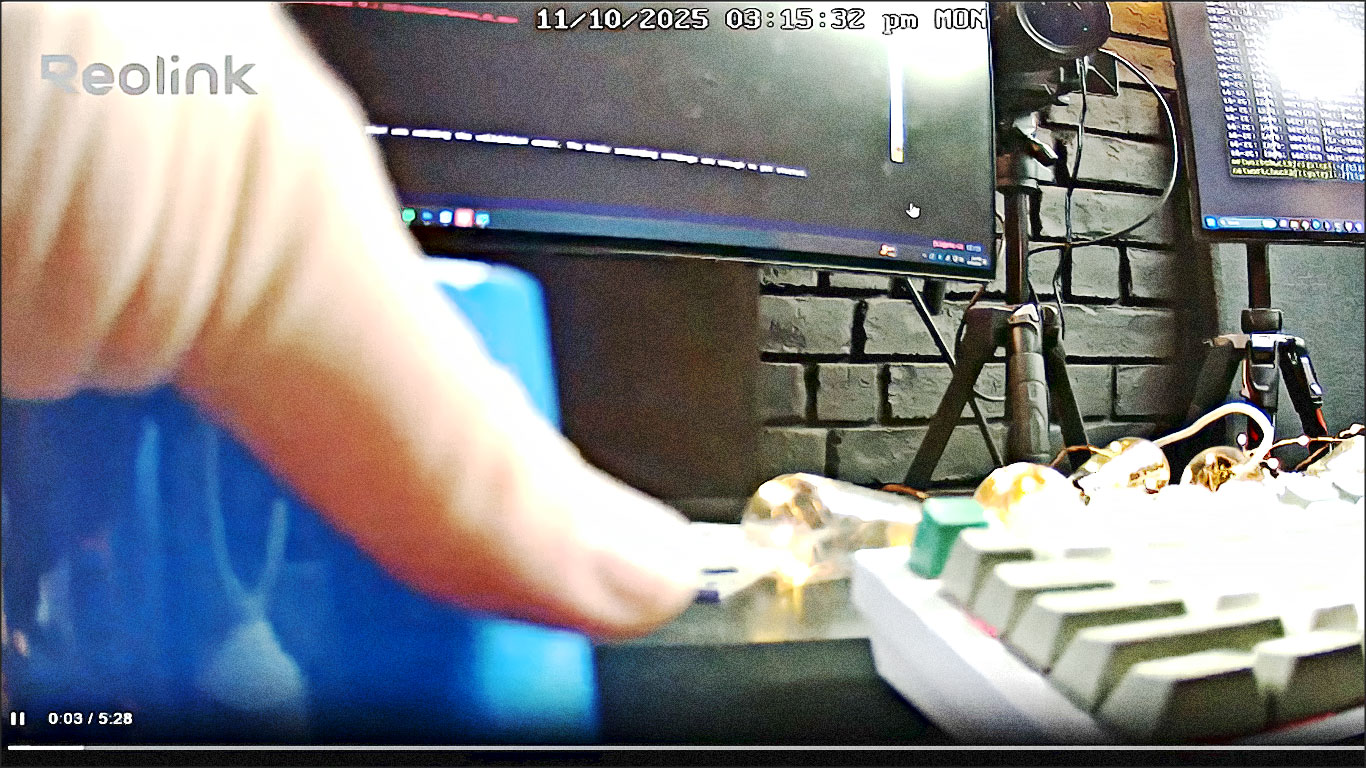
Pour ma deuxième caméra, j’ai simplement dupliqué la configuration, en la nommant Reolink 2 et en changeant l’adresse IP. Simple. Actualisons la page. La caméra met peut-être encore quelques secondes à s’initialiser, c’est normal au démarrage. Ah, voilà ! Maintenant, les deux caméras sont actives : elles détectent, elles enregistrent. Me voilà filmé sous deux angles, avec mon clavier. Et pourtant, le Raspberry Pi tient le coup ce qui est assez impressionnant.
On peut aussi activer d’autres options. Dans les paramètres, sous « enrichissements » (j’adore ce mot), on peut activer la recherche sémantique, choisir un modèle d’IA (petit ou grand), ou encore activer la reconnaissance faciale, la lecture de plaques d’immatriculation, ou même la détection d’oiseaux.
Ce PC, par exemple, vient d’un ancien montage que j’avais fait pour ma fille. Il prenait la poussière, mais je l’ai remis au service de Frigate. Il est plutôt costaud : processeur Ryzen, carte graphique Nvidia 2070, et ce petit boîtier ici. Même avec ce matériel puissant, j’avais encore besoin d’un accélérateur IA.
Impossible d’ajouter l’AI hat, et comme je partais bientôt en Roumanie, j’étais pressé. J’avais besoin de quelque chose livré en deux jours. C’est là que j’ai découvert l’accélérateur USB Google Coral. Comme l’AI hat, il est conçu uniquement pour les tâches d’IA. Mais il se branche en USB, ce qui le rend compatible avec n’importe quel ordinateur.
Le vrai problème n’était pas la bande passante
J’ai abandonné le projet pendant deux mois, mais j’y suis revenu avec détermination. Au départ, je pensais que le problème venait de la bande passante. Après tout, dix caméras diffusant deux flux vidéo sur le Wi-Fi, ça semble lourd, non ? Eh bien, non. J’ai consulté mon contrôleur UniFi – j’utilise ce système pour mon réseau – et la bande passante n’était même pas sollicitée.
Alors j’ai creusé. Dans les métriques Wi-Fi, j’ai remarqué un chiffre alarmant sur Dumbledore – c’est le nom de mon point d’accès à l’étage (l’autre s’appelle Hagrid). Le taux de réessai TX (transmission retry rate) atteignait 29 %, environ 12 heures après le redémarrage de Frigate.
Qu’est-ce que cela signifie ? Quand le point d’accès envoie un paquet à une caméra, celle-ci doit acquitter réception. Si elle ne le fait pas, le point réessaie. Un taux de 29 % signifie qu’un paquet sur trois échoue à la première tentative – ce qui engorge le réseau.
Et devinez quoi ? Reolink propose même une option de redémarrage programmé dans ses caméras. Au début, en parcourant les réglages (je suis un geek, je fouille tout), je me demandais : « Pourquoi proposer un redémarrage quotidien ou hebdomadaire ? » Maintenant, je comprends : c’est justement pour contourner ce bug RTSP qui apparaît après 20 heures de fonctionnement continu.
Les corrections finales qui ont tout fait fonctionner
J’ai appliqué trois correctifs pour résoudre le problème.
- Premièrement, j’ai optimisé la configuration.
- Deuxièmement, j’ai automatisé les redémarrages.
- Troisièmement, j’ai ajouté un point d’accès supplémentaire.
Première action : dans les paramètres Reolink, j’ai activé le CBR (Constant Bit Rate), appelé « fluency first » dans l’interface. Certaines caméras utilisent un débit variable pour s’adapter à la bande passante, mais cela rend le trafic imprévisible pour le Wi-Fi. Un débit constant, en revanche, est plus stable. J’ai aussi basculé sur TCP au lieu d’UDP : TCP est plus fiable, tandis qu’UDP tolère les pertes de paquets – ce qui n’est pas acceptable ici.
Troisième élément : j’utilise désormais Go2RTC. C’est une technologie brillante. Avant, chaque client (mon téléphone, Home Assistant, l’interface web de Frigate) se connectait directement à la caméra. Résultat : dix connexions simultanées par caméra. Go2RTC change la donne : il n’y a plus qu’une seule connexion entre la caméra et Frigate. Tous les autres clients récupèrent le flux localement, via Frigate.
Deuxième solution : puisqu’un redémarrage résout le problème, autant le planifier. J’ai activé le redémarrage automatique sur chaque caméra Reolink, limité à une fois par 24 heures. Je les ai échelonnés : la cuisine redémarre à 3 h, le jardin à midi. Inconvénient mineur : je perds environ trois secondes d’enregistrement à chaque redémarrage – mais franchement, qui chronométrerait un vol de chien gonflable à la seconde près ?
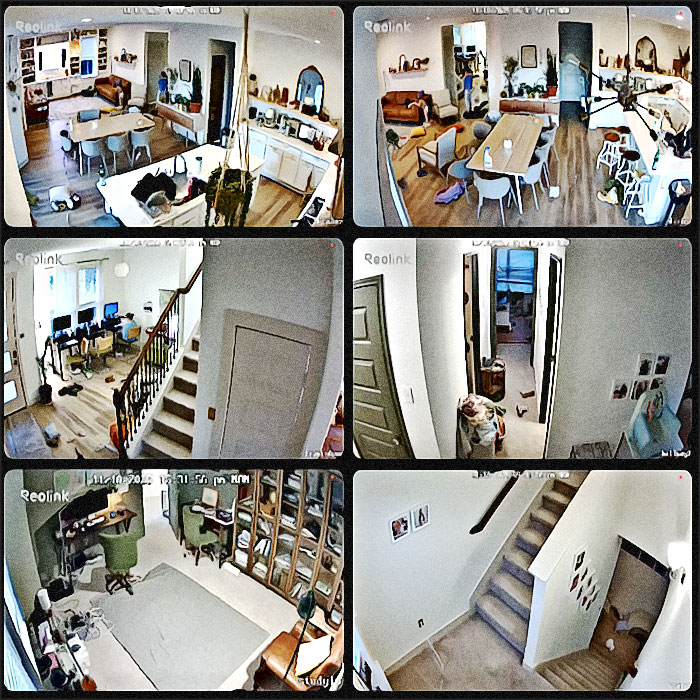
Enfin, j’ai ajouté un troisième point d’accès. Le temps d’antenne (airtime) était devenu critique. Au lieu de cinq caméras par point, j’en ai réparti trois ou quatre sur chacun des trois. Depuis ces trois correctifs, Frigate tourne sans accroc depuis plus d’une semaine et demie.
Références de mon blog
Comment éviter la surveillance des caméras urbaines dans la rue ?Auteur : Grégory Hénique – Publié le : 15 janvier 2020 |
Surveillance de Masse : L’Ombre Technologique qui Vous ObserveAuteur : Des Geeks Et Des Lettres – Publié le : 24/10/2025 |
Questions fréquentes
Pourquoi le réseau Wi-Fi s’est-il effondré après 12 heures avec 10 caméras Reolink ?
Le problème ne venait pas de la bande passante, mais de la saturation du temps d’antenne Wi-Fi. Le taux de réessai TX sur le point d’accès a grimpé à 29 %, signifiant qu’un tiers des paquets échouaient à la première transmission. Avec le temps, les tampons se sont remplis, rendant les connexions instables et ralentissant tout le réseau.
Frigate peut-il fonctionner sur un Raspberry Pi ?
Oui, Frigate fonctionne très bien sur un Raspberry Pi, surtout avec une ou deux caméras. Pour des performances optimales avec l’IA (détection d’objets, reconnaissance faciale), il est fortement recommandé d’ajouter un accélérateur comme le Coral TPU ou un AI hat.
Les caméras Reolink E1 Pro fonctionnent-elles avec Frigate ?
Oui, à condition d’activer le protocole RTSP. Cependant, ces caméras souffrent d’un bug connu : le flux RTSP se dégrade après environ 20 heures de fonctionnement continu. La solution consiste à activer les redémarrages programmés dans les paramètres de la caméra.
Qu’est-ce que Go2RTC et pourquoi est-il utile ?
Go2RTC est un moteur de streaming qui centralise la connexion entre les caméras et Frigate. Au lieu de multiples connexions directes (depuis Home Assistant, le téléphone, etc.), il n’y en a qu’une seule. Tous les autres clients récupèrent le flux localement, ce qui réduit considérablement la charge sur le réseau Wi-Fi et les caméras.
Frigate est-il vraiment privé et hors ligne ?
Oui. Frigate fonctionne entièrement en local. Aucune donnée vidéo ne quitte votre domicile. Aucun service cloud n’est impliqué. Le traitement IA s’effectue sur votre matériel, notamment grâce à des accélérateurs locaux comme le Coral TPU.