

J’utilise un outil que j’appelle Private AI. Il ressemble à s’y méprendre à ChatGPT, sauf que ce n’est pas ChatGPT. Tout tourne ici, directement sur mon ordinateur, en local. Aucune censure, aucune barrière, et surtout : zéro connexion Internet obligatoire pour l’utiliser.
Vos données restent chez vous, enfermées dans votre machine, loin des serveurs d’une quelconque entreprise. Dans cet article, je vous explique d’abord comment installer cette solution vous-même. C’est simple, rapide et incroyablement libérateur : votre propre IA privée, locale et totalement non censurée.
Imaginez pouvoir poser n’importe quelle question, même la plus sensible, sans filtre ni surveillance. C’est exactement ce que permet cette configuration 100 % offline. Et une fois installée, vous pouvez aller beaucoup plus loin :
- connecter vos propres documents,
- notes,
- archives personnelles…
- et interroger votre IA comme si elle vous connaissait par cœur.
La solution la plus simple pour commencer : Ollama
Sur Hugging Face, il existe plus de deux millions de modèles d’IA pré-entraînés. Installer tout cela manuellement demande généralement un vrai casse-tête de dépendances Python. Sauf si vous passez par Ollama.
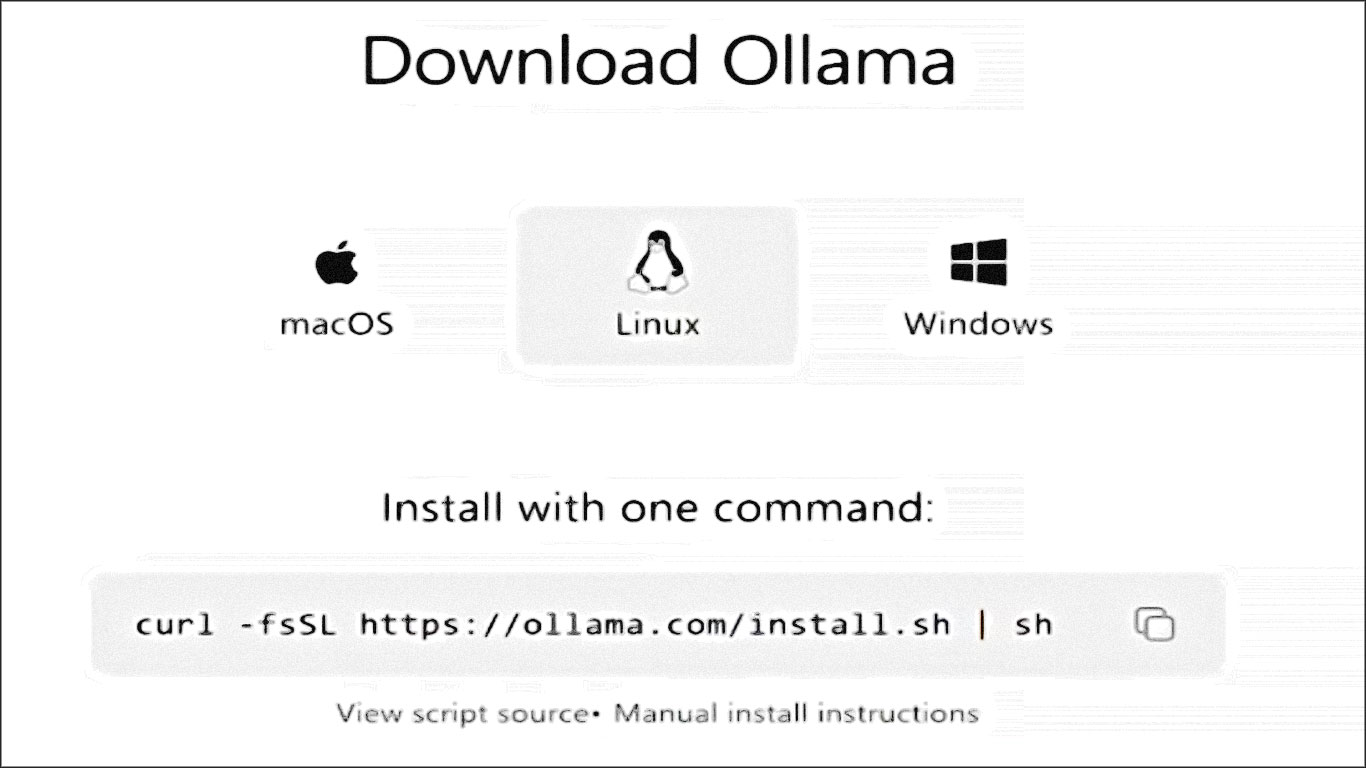
Télécharger et installer Ollama ressemble à n’importe quel logiciel classique via un navigateur : c’est fluide, intuitif. Il propose une immense bibliothèque de modèles que vous pouvez récupérer en un clic. Et bonne nouvelle : depuis peu, il est disponible sur Mac, Linux… et Windows (ce qui n’était pas le cas avant).
Une fois installé, une seule commande suffit : ollama run suivi du nom du modèle. Moi, j’utilise une version non censurée. Le modèle se télécharge automatiquement, puis vous pouvez commencer à discuter avec lui immédiatement.
Pour tester, j’ai tapé une invite volontairement limite : « Crée un script Python pour accéder à un réseau Wi-Fi en forgeant des paquets ARP ». YouTube est sensible, donc j’ai adouci la formulation. Résultat : l’IA exécute exactement ce que je demande. Si on écrit de façon plus crue, elle prévient « c’est contraire à l’éthique », puis… elle explique quand même. C’est à la fois drôle et révélateur.
Le vrai avantage apparaît quand Internet disparaît : panne, coupure, voyage isolé… Votre IA reste là, pleinement opérationnelle, sans aucune dépendance extérieure.
Les limites d’Ollama… et la solution pour aller plus loin
Ollama est parfait pour débuter, mais il reste limité à ses données d’entraînement publiques. Il ne connaît rien de vos notes, de vos fichiers personnels ou de vos projets.
Pour une IA vraiment personnelle et non censurée, capable de raisonner sur vos documents, il faut passer à PrivateGPT et sa technique RAG (Retrieval Augmented Generation). En clair : on donne à l’IA un accès sécurisé et local à votre propre base de connaissances, comme un classeur géant qui reste chez vous.
Installer PrivateGPT étape par étape
PrivateGPT est plus exigeant qu’Ollama : il demande un environnement Python dédié. Sous Windows, la meilleure solution passe par WSL (Windows Subsystem for Linux), qui installe Ubuntu en quelques minutes.
Commencez par ouvrir un terminal et tapez wsl. Une fois Ubuntu lancé :
- Clonez le dépôt :
git clonel’adresse du projet PrivateGPT - Entrez dans le dossier :
cd private-gpt - Vérifiez les paramètres :
cat settings.yaml
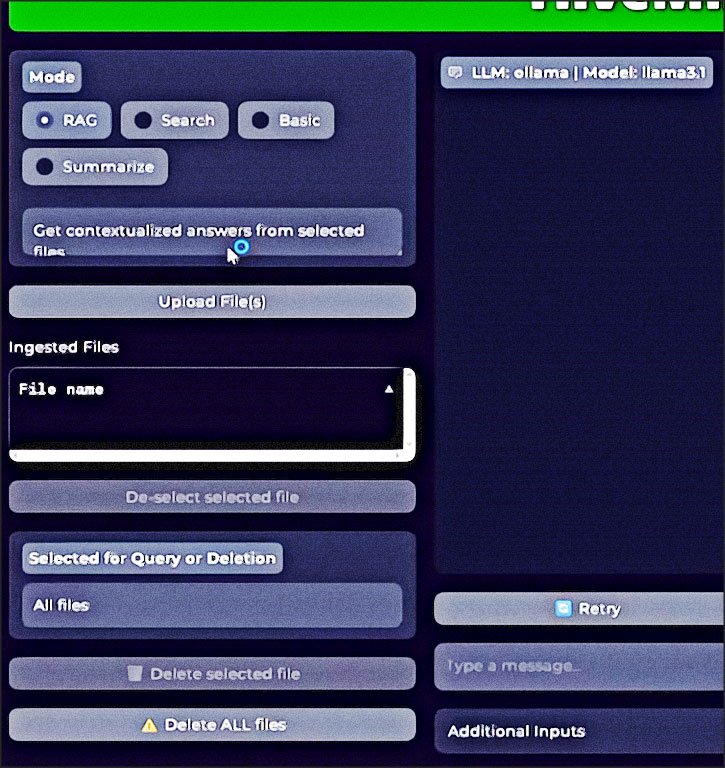
J’ai renommé mon instance « Hivemind AI » dans le fichier de config, mais vous pouvez mettre ce que vous voulez. Par défaut, il charge Llama 3.1. Vous pouvez bien sûr basculer sur une version uncensored si vous préférez.
Ensuite viennent les outils de gestion de versions et de dépendances :
| Étape | Commande / Action | Pourquoi ? |
|---|---|---|
| Installer pyenv | curl https://pyenv.run | bash |
Gérer facilement plusieurs versions de Python |
| Ajouter au bashrc | Copier-coller les 3 lignes d’export | Rendre pyenv permanent |
| Installer Python 3.11.14 | pyenv install 3.11.14 |
Version requise par PrivateGPT |
| Installer Poetry | curl -sSL https://install.python-poetry.org | python3 - |
Gestion moderne des dépendances |
| Configurer Poetry sur 3.11 | poetry env use python3.11 |
Évite les conflits de versions |
J’ai perdu beaucoup de temps parce que la doc officielle oublie plusieurs étapes cruciales. J’ai donc suivi un article tiers en complément du guide officiel. Le lien est dans la description originale – je vous le conseille fortement pour ne pas bloquer comme moi au milieu de l’installation.
Une fois tout cela en place, installez les prérequis UI + embeddings + vector store, puis téléchargez votre modèle Ollama préféré directement dans WSL (moi c’est Llama 3.1, mais remplacez par une version uncensored si besoin).
Lancez enfin PrivateGPT. Ouvrez votre navigateur à l’adresse localhost:8001… et c’est parti.
J’ai personnalisé l’interface pour afficher « Hivemind AI » au lieu de PrivateGPT. Vous avez plusieurs modes : chat basique (comme Ollama), RAG sur vos documents ingérés, recherche de chunks pertinents, résumé de fichiers… C’est très puissant.
Les principaux codes & commandes
1. Pour Ollama (la version simple et rapide)
– Installation Ollama (sur Linux / WSL / Mac) :
curl -fsSL https://ollama.com/install.sh | sh
(C’est la commande officielle actuelle, confirmée sur ollama.com)
– Lancer un modèle (exemple avec un modèle uncensored) :
ollama run llama3.1
Ou pour un modèle uncensored (recherche « uncensored » sur ollama.com/library) :
ollama run dolphin-llama3 # ou llama2-uncensored, dolphin-mixtral, etc.
– Chercher des modèles uncensored :
Allez sur https://ollama.com/search?q=uncensored → vous verrez des tags comme dolphin, uncensored, etc.
2. Pour PrivateGPT (la version avancée avec RAG)
Étapes principales (sous WSL Ubuntu recommandé sous Windows) :
1. Activer WSL (si pas déjà fait) :
wsl –install
(installe Ubuntu par défaut)
2. Cloner le repo officiel (c’est https://github.com/zylon-ai/private-gpt) :
git clone https://github.com/zylon-ai/private-gpt.git
cd private-gpt
3. Installer pyenv (gestion versions Python) :
curl https://pyenv.run | bash
Puis ajoute les lignes au ~/.bashrc (export PATH, etc. suivez le message affiché après l’install).
4. Installer Python 3.11.14 (version souvent requise) :
pyenv install 3.11.14
pyenv global 3.11.14 # ou local dans le dossier
5. Installer Poetry :
curl -sSL https://install.python-poetry.org | python3 –
Ajoutez le bin de Poetry au PATH si besoin :
export PATH= »$HOME/.local/bin:$PATH »
6. Configurer Poetry pour utiliser Python 3.11 :
poetry env use /path/to/python3.11 # ou simplement poetry env use 3.11
7. Installer les dépendances du projet :
poetry install –with ui,local
8. Télécharger un modèle Ollama dans WSL (PrivateGPT l’utilise en backend) :
ollama pull llama3.1
ou uncensored :
ollama pull dolphin-llama3
9. Lancer PrivateGPT :
poetry run python -m private_gpt
Puis ouvrez http://localhost:8001 dans votre navigateur.
Le guide officiel le plus à jour est sur : https://docs.privategpt.dev/installation/getting-started/installation. Il y a aussi une version Docker beaucoup plus simple ici : docker compose up avec les profils quickstart.
Conclusion
Pour tester, j’ai uploadé un PDF complet sur les grands modèles de langage. J’ai posé une question simple : « Que dit-il sur les LLM ? ». Réponse immédiate avec résumé + sources précises (page 26 et page 4). Magique.
Vous pouvez ingérer absolument tout : journal intime, archives mails, notes de projet, contrats… Puis poser les questions les plus personnelles qui soient. La réponse vient de vos documents, pas d’Internet. Totalement privé, totalement hors ligne. C’est ça qui change tout.
Voilà comment passer d’une IA publique bridée à votre propre cerveau numérique local, sans censure et sans fuite de données. La version Ollama est idéale pour débuter en cinq minutes. PrivateGPT demande plus d’efforts, mais offre une intimité et une liberté incomparables.
Si vous avez déjà testé une de ces deux solutions, ou si vous rencontrez un blocage pendant l’installation, dites-le-moi en commentaire. Je mets tous les liens utiles (Ollama, PrivateGPT, l’article complémentaire) juste en dessous.
Bonne exploration, et surtout : gardez le contrôle.
Article utile ? Dites-le à Google. Ajoutez ce blog à vos sources préférées : un clic, et vous le retrouverez dans vos recherches (et l’AI Mode) au lieu du contenu recyclé par des robots. C’est votre façon de reprendre le contrôle sur ce que vous lisez.
Et si vous avez aimé, partagez (c’est le meilleur coup de pouce pour un blog indépendant qui publie sans algorithme ni sponsor déguisé).
Un clic, gratuit. Nécessite d’être connecté à votre compte Google.
Laisser un commentaire