Windows 10 collecte vos données dès la première seconde. La majorité des réglages pour limiter cette collecte sont dispersés dans des menus obscurs. La plupart des tutoriels ne montrent que trois ou 4 options visibles.
Ils laissent de côté les interrupteurs les plus efficaces. Cet article passe en revue tous les réglages, des plus connus aux plus discrets, pour reprendre le contrôle de vos informations.
Vingt interrupteurs. Éparpillés dans six menus.
Tous les guides parlent de trois ou 4 options. On va faire le tour complet, y compris les coins que Microsoft préfère garder discrets. Et surtout,
Le Tableau de bord de confidentialité Microsoft regroupe l’historique de navigation, les recherches Bing, les positions enregistrées et les commandes vocales. On peut y consulter chaque catégorie, la vider, et couper la publicité personnalisée. C’est le complément logique des réglages locaux de Windows 10, avec une portée plus large puisqu’il couvre aussi Xbox, Office et Teams.
Limiter les données de diagnostic
Le choix du niveau de diagnostic se fait au moment de l’installation, pas après. Si vous réinstallez Windows 10, l’écran « Choisir les paramètres de confidentialité » vous propose d’emblée le niveau « De base » au lieu de « Complet ». Ce dernier envoie davantage de données de télémétrie à Microsoft.

Windows 10 envoie à Microsoft des informations sur votre matériel, vos usages et vos pannes. Officiellement, cela sert à améliorer le système. En pratique, la version complète de ces données peut contenir les sites Web que vous visitez et les logiciels que vous utilisez, comme le rappelle PC Astuces.
Le minimum vital
Les données de diagnostic obligatoires se limitent aux informations de base : l’appareil, ses paramètres, ses fonctionnalités. Les données facultatives embarquent tout le reste.
La liste est longue : sites recherchés, utilisation des applications, état de l’appareil, rapports d’erreurs améliorés. Microsoft reconstitue ainsi vos habitudes numériques.
Pour limiter la collecte au strict nécessaire, sélectionnez « Données de diagnostic obligatoires ». Sur certaines versions de Windows 10, cette option s’appelle « De base ». Même combat.
Première surprise
Sur Windows 10 Famille et Pro, impossible de tout couper par les seuls Paramètres. Le niveau 0, zéro donnée envoyée, reste réservé aux éditions Entreprise et Éducation. Pour un particulier, « De base » est le plancher.
Je vais être direct : c’est un choix commercial, pas technique. Microsoft aurait pu laisser tout le monde couper le robinet. Il a choisi de garder la main. Si ça vous agace, vous n’êtes pas seul.
Les réglages complémentaires
Descendez jusqu’à « Expériences personnalisées » et désactivez le curseur. Vous coupez les publicités ciblées et les conseils basés sur vos données. La collecte continue, mais elle ne sert plus à vous profiler.
Cliquez ensuite sur « Supprimer » dans « Supprimer les données de diagnostic ». Cela efface ce qui a déjà été collecté. Microsoft recommencera dès la prochaine session, mais le passé disparaît.
Dernier point : dans « Améliorer la saisie et l’écriture manuscrite », mettez le curseur sur Désactivé. Sans cela, chaque mot tapé au clavier ou au stylet part chez Microsoft.
Ce qui casse quand on règle mal
Les voici, pour que vous ne les reproduisiez pas.
- Couper le service « Expériences des utilisateurs connectés et télémétrie » (DiagTrack) sans sauvegarder le registre.
- Résultat : des applications Microsoft refusent de se lancer, et le journal d’événements se remplit d’erreurs.
- Supprimer des clés de registre liées au diagnostic au lieu de les désactiver.
- Windows Update peut alors se bloquer, car il attend des données de télémétrie pour proposer certaines mises à jour.
- Désactiver la télémétrie sans redémarrer.
- Les modifications ne s’appliquent pas tant que le service tourne encore avec l’ancienne configuration.
La bonne méthode : sauvegardez votre registre avant de toucher à DiagTrack. Puis redémarrez. C’est bête, mais c’est ce qui évite les pannes incompréhensibles.
La CNIL insiste sur un point souvent oublié : la synchronisation. Si vous utilisez un compte Microsoft, vos paramètres et votre historique de saisie se retrouvent sur tous les appareils où vous vous connectez. On y revient plus bas, avec le réglage exact.
Les données de diagnostic ne sont pas votre seul souci
Réduire la télémétrie, c’est bien. Mais Windows 10 collecte ailleurs : position, recherche, microphone, caméra. Chaque catégorie a son menu, ses réglages et ses pièges.
Le plus efficace reste de traiter les réglages un par un, sans se précipiter. Les guides qui promettent de tout couper en 2 minutes oublient la moitié des interrupteurs.
Votre PC sait où vous êtes. Météo locale, le restaurant le plus proche, l’itinéraire calculé en deux clics : le confort a un prix, et ce prix se paie en coordonnées GPS. Couper le suivi de position Windows 10 prend moins d’une minute, mais il reste un piège que la plupart des guides ignorent.
Windows 10 enregistre votre position géographique via le Wi-Fi, l’adresse IP et, si votre machine en possède un, le capteur GPS. Le réglage se trouve dans Paramètres > Confidentialité > Position. Deux niveaux de contrôle existent : global, ou application par application.
Couper pour tout l’appareil
La méthode la plus radicale. Sous « Autoriser l’accès à la position sur cet appareil », cliquez sur « Modifier », puis basculez le curseur sur Désactivé. Tout l’appareil cesse de transmettre sa position, sans exception.
Si vous n’avez jamais touché à ce réglage, il est resté sur sa valeur par défaut : activé. Microsoft ne fait pas de zèle sur la transparence, ici.
Gérer application par application
Vous pouvez aussi garder le service actif et choisir qui y a droit. Faites défiler jusqu’à « Choisir les applications qui peuvent utiliser votre position précise », puis réglez chaque curseur individuellement.
Les applications de bureau classiques n’apparaissent pas dans cette liste
Windows les traite à part, et c’est là que le réglage devient piégeux.
Pour ces logiciels, activez d’abord le suivi global
Cliquez ensuite sur « Autoriser les applications de bureau à accéder à votre position » et activez le curseur. Une liste s’affiche alors, avec un interrupteur par logiciel.
Dernier point, et pas des moindres : Windows conserve un historique de position, même après désactivation. Pour l’effacer, ouvrez le Tableau de bord de confidentialité Microsoft, section « Activité de localisation ». Cliquez sur « Afficher et effacer l’activité de localisation », puis supprimez tout ou partie de l’historique.
Verrouiller les autorisations des applications
Chaque application installée peut demander l’accès à votre micro, votre caméra, vos contacts ou vos notifications. Deux chemins verrouillent ces autorisations.
Par les options avancées
Sous « Applications et fonctionnalités », cliquez sur une application, puis sur « Options avancées ». Toutes les applications n’offrent pas ce lien. Certaines ne laissent rien personnaliser.
Par les autorisations globales
Autre route : Paramètres > Confidentialité, section « Autorisations des applications » à gauche. La page liste le matériel et les fonctionnalités accessibles :
- Position Caméra Microphone Notifications
- Informations de compte Contacts
En haut de la page, désactivez l’accès pour toutes les applications d’un coup. En dessous, gérez l’accès application par application.
La Visionneuse de données de diagnostic
Microsoft propose un outil appelé « Visionneuse de données de diagnostic », téléchargeable depuis le Microsoft Store. L’entreprise le présente comme une fenêtre sur les données collectées. En pratique, seuls les programmeurs s’y retrouvent.

On y croise des intitulés comme « TelClientSynthetic.PdcNetworkActivation_4 » ou « Microsoft.Windows.App.Browser.IEFrameProcessAttached », sans explication. Cliquez sur un titre : les données sont plus illisibles encore. Un écran de fumée, pas un outil de transparence.
La collecte ne s’arrête jamais. Vous pouvez la réduire, la fragmenter, l’enterrer sous trois couches de paramètres. Elle reste là, en arrière-plan, utile à ceux qui l’exploitent.
Votre historique de recherche. Vos trajets. Votre voix.
Tout est là, classé, daté, consultable. Le Tableau de bord de confidentialité Microsoft est l’outil web qui centralise une partie des données que Windows 10 et les services Microsoft collectent sur vous.
On y accède depuis un navigateur, sur account.microsoft.com/privacy. Ce n’est pas un panneau caché dans Windows : c’est une page web, accessible depuis un téléphone. Et c’est ce qui dérange. Microsoft conserve ces données côté serveur, indépendamment de ce que vous désactivez sur votre machine.
Première chose à faire, avant de parcourir les catégories : couper la publicité ciblée. Cherchez « Publicités personnalisées » dans la page. Désactivez l’interrupteur. Vous verrez toujours des publicités, mais elles ne s’appuieront plus sur votre activité.
Le tableau de bord Microsoft, côté serveur
Tout ce qui précède agit sur votre machine. Mais Microsoft conserve aussi des données côté serveur, dans un espace distinct. C’est là que se joue la seconde moitié du problème.
Ce que le tableau de bord enregistre réellement
Windows 10 n’espionne pas votre écran ni vos conversations en continu. Il collecte des données d’usage : applications lancées, durée d’utilisation, plantages, et parfois la position approximative si vous l’autorisez. La nuance compte, car elle déplace le débat de l’espionnage vers la simple indiscrétion.
6 catégories principales structurent la page. Toutes ne se remplissent pas de la même façon. Beaucoup de guides se plantent en les mettant sur le même plan.
- L’historique de navigation web, suivi uniquement si vous passez par Microsoft Edge ou Internet Explorer.
- L’historique de recherche, qui couvre Bing et les recherches depuis la barre Windows.
- L’activité de localisation, tracée seulement sur les appareils Microsoft, jamais sous iOS ou Android.
- L’activité vocale, quand vous parlez à Cortana ou aux assistants Microsoft.
- L’activité multimédia, pour les vidéos et musiques lues via les services Microsoft.
- Les informations LinkedIn, si vous avez lié votre compte professionnel.
Firefox ou Chrome n’apparaissent pas dans l’historique de navigation. Si vous n’avez jamais utilisé Edge, la case reste vide. À savoir avant de paniquer quand vous découvrez la page.
Pour chaque catégorie, un lien du type « Afficher et supprimer l’historique » ouvre le détail. Vous pouvez effacer une journée précise, une plage de dates, ou tout vider d’un coup. La suppression est immédiate. Microsoft précise que certaines données agrégées peuvent persister quelques semaines dans ses sauvegardes.
Les produits liés au compte
Le tableau de bord ne se limite pas à Windows. Xbox, Office 365, Microsoft Teams et Skype y ont leur section. Faites défiler jusqu’à « Paramètres de confidentialité dans les produits », puis ouvrez chaque produit pour ajuster ses réglages.
Un joueur Xbox laisse un historique de jeux, des captures, des sessions multijoueur. Un utilisateur Teams laisse des journaux de réunions. Chacun se nettoie séparément. Fastidieux, mais c’est le prix d’un écosystème intégré.
| Catégorie | Ce qui est suivi | Où nettoyer |
|---|---|---|
| Navigation | Pages visitées via Edge | Tableau de bord, section Historique |
| Recherche | Requêtes Bing et Windows | Tableau de bord, section Recherche |
| Position | Lieux des appareils Windows | Tableau de bord, section Localisation |
| Voix | Commandes Cortana | Tableau de bord, section Voix |
| Multimédia | Lectures de contenus Microsoft | Tableau de bord, section Multimédia |
Les angles morts du tableau de bord
Clairement : ce tableau de bord donne une illusion de contrôle. Vous y voyez une partie des données, pas toutes. Les journaux de télémétrie Windows, ceux que vous limitez dans les réglages locaux, n’apparaissent pas ici. Les données de diagnostic envoyées à Microsoft suivent un circuit distinct.
Autre limite : les données ne remontent pas en temps réel. Il peut s’écouler quelques heures entre une action sur votre PC et son apparition sur la page. Effacer une trace juste après coup : vous risquez de ne pas la trouver.
Enfin, supprimer une donnée ici ne la supprime pas de l’appareil local. Vider l’historique de navigation dans le tableau de bord n’efface pas l’historique Edge sur votre PC. Deux choses différentes. Microsoft ne fait rien pour le rendre évident.
Pourquoi ça vaut quand même le coup
Malgré ces limites, le passage sur le tableau de bord reste utile. C’est le seul endroit où vous voyez ce qu’un compte Microsoft agrège. La plupart des gens découvrent des années d’historique Bing qu’ils ignoraient.
Et c’est là que se coupe la publicité personnalisée, un réglage absent des menus de Windows 10. Pour ça seul, la visite mérite 5 minutes.
La recherche Windows interroge le web
Par défaut, sans demander votre avis. La barre de recherche de Windows 10 n’explore pas que vos dossiers : elle interroge Bing, OneDrive et Outlook, puis garde un historique de vos saisies.
Pour restreindre la recherche au contenu local, ouvrez Paramètres, Recherche, Recherche dans Windows. Dans « Recherche classique », activez l’option qui limite l’indexation aux fichiers de la machine. Vous coupez l’envoi de vos requêtes vers les serveurs Microsoft.
Le problème n’est pas ce réglage. Il est deux étages plus bas. Windows 10 garde des robinets ouverts dans des menus que personne n’ouvre. Le pire se cache dans des applications qu’on lance chaque jour.
Après avoir passé ces réglages en revue, un constat s’impose : Windows 10 ne se laisse pas museler. Le niveau « De base » reste obligatoire pour les particuliers. Chaque interrupteur coupé réduit la surface de collecte. Moins de données, moins de profilage.
Couper la synchronisation entre vos appareils
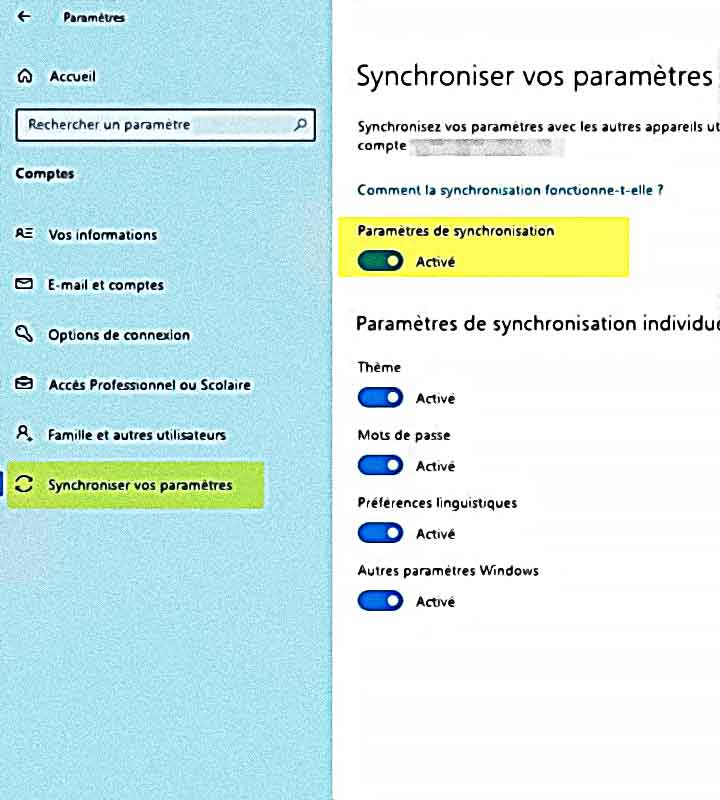
La synchronisation des paramètres entre appareils Microsoft transporte votre historique de navigation, vos mots de passe Edge et vos préférences d’affichage. Pour la stopper, ouvrez Paramètres > Comptes > Synchroniser vos paramètres et décochez les éléments que vous ne voulez pas partager. Un compte local, sans compte Microsoft, évite aussi cette remontée.
Vous avez déjà saisi une adresse e-mail ou un mot de passe sur un PC Windows 10 ? Ces informations sont synchronisées avec tous les appareils où vous utilisez le même compte Microsoft. Pratique pour retrouver ses réglages d’une machine à l’autre. Moins pour la confidentialité.
La synchronisation transforme chaque appareil en copie des autres. Si un seul est compromis, toute la chaîne tombe. Désactiver la synchronisation n’efface pas ce qui est stocké localement, mais empêche la propagation vers d’autres machines.
Le cas particulier des mots de passe
Windows 10 stocke vos mots de passe Wi-Fi et vos identifiants web dans un coffre-fort synchronisé. Un accès volé sur un appareil devient un accès volé partout. Couper la synchronisation des mots de passe stoppe cette propagation, sans supprimer les données déjà présentes sur le poste.
Je le dis franco : garder la synchronisation des mots de passe active sur un PC familial, c’est laisser les clés sur la porte. Surtout si d’autres personnes utilisent la machine.
Limiter la collecte dans Microsoft Edge
Dans Edge, l’identifiant publicitaire sert à personnaliser les annonces que vous voyez sur les sites. Vous pouvez le réinitialiser ou le désactiver depuis Paramètres > Confidentialité, recherche et services. Cela ne supprime pas les publicités, mais elles cessent d’être ciblées à partir de votre profil Windows.
Le navigateur de Microsoft est un aspirateur à données. Par défaut, Edge collecte votre historique de navigation, vos saisies de formulaires et vos habitudes de recherche. Le tout part chez Microsoft pour « améliorer votre expérience ». Comprenez :
Affiner votre profil publicitaire.
Pour limiter les dégâts, cliquez sur les 3 points en haut à droite de la fenêtre Edge, puis sur Paramètres et Afficher les paramètres avancés. Dans Confidentialité et services, désactivez :
- L’envoi des données de navigation.
- La prédiction des pages
- Le suivi des recherches
Passez tout en revue. Chaque curseur compte, et Edge ne facilite pas la tâche : les options sont dispersées.
Les données de diagnostic, encore et toujours
Edge possède sa propre télémétrie, indépendante de celle de Windows. Même si vous avez réglé Windows 10 sur « De base », le navigateur envoie des données facultatives. Microsoft garde ce détail discret : deux couches de collecte, deux réglages séparés, aucun lien entre les deux dans l’interface.
Pour un particulier, c’est une double peine. Vous croyez avoir coupé la collecte au niveau du système, et le navigateur transmet en arrière-plan. Vérifiez les deux, systématiquement.
Auditer ce que Microsoft sait déjà
| Situation précise | Ce que le tableau de bord expose | Réflexe à adopter |
|---|---|---|
| Vous utilisez Windows depuis plus de 2 ans avec un compte Microsoft | L’historique de localisation remonte parfois à plusieurs années, y compris des trajets que vous pensiez avoir supprimés localement | Exportez d’abord les données (bouton « Exporter » en bas du tableau de bord), puis supprimez. Une fois purgé, vérifiez que les sous-pages Activité et Localisation sont bien vides |
| Vous avez déjà « vidé » l’historique dans les réglages Windows | La télémétrie obligatoire (données de diagnostic de base) reste stockée côté Microsoft, même après suppression des historiques visibles | Allez dans Confidentialité → Données de diagnostic → Visionneuse. Vous verrez ce qui remonte encore. C’est la partie non négociable du contrat |
| Vous utilisez Cortana ou la recherche vocale occasionnellement | Les extraits audio sont conservés pour « amélioration du service », parfois avec transcription texte associée | Dans le tableau de bord, onglet Voix, supprimez les clips un par un ou en bloc. Pensez à désactiver la collecte vocale dans Cortana avant de purger |
| Vous vous connectez à Windows avec un compte Microsoft sur plusieurs appareils | La synchronisation des mots de passe Wi-Fi, des thèmes et des favoris Edge est réversible, mais l’export des mots de passe Wi-Fi n’existe pas en clair | Désactivez la sync Wi-Fi sur chaque appareil AVANT de supprimer les données du cloud. Sinon, elles reviennent à la prochaine connexion |
=> Aussi sur mon blog : Comment assurer la sécurité de vos données en voyage
Quand vous installez Windows 10 et cliquez sur « Accepter » sans lire, vous entrez dans la phase préparatoire de la collecte. Les réglages par défaut sont là. Tant que vous n’avez pas ouvert le tableau de bord pour vérifier ce qui remonte, vous n’avez pas consommé l’infraction à votre vie privée.
Le commencement d’exécution, c’est le moment où la télémétrie transmet sans que vous ayez validé chaque point. Si vous coupez les autorisations et reprenez la main, il y a désistement volontaire. Vous n’êtes pas punissable, et vos données ne partent plus.
Si vous découvrez après coup ce que Microsoft a enregistré et que vous regrettez sans modifier les réglages, c’est un repentir actif. L’infraction est consommée, les données sont parties. Le tableau de bord ne vous pardonnera pas tout seul.
Ce que les réglages ne coupent pas
Pour aller plus loin, il faut passer par des outils tiers ou des modifications du registre. C’est un autre chantier, qui mérite un article à lui seul.
Une précision : les manipulations décrites ici concernent les versions grand public de Windows 10. Sur une machine d’entreprise gérée par un service informatique, certaines options peuvent être verrouillées à distance. Dans ce cas, adressez-vous à l’administrateur.
Vérifié le 12 août 2026 sur une installation Windows 10 Famille à jour. Les chemins de réglages varient selon la version et la langue du système. Source : recoverhdd.fr
Où j’ai trouvé ces chiffres
| Windows 10 : désactiver la collecte des données ↗ |
| Windows 10 and 11 Privacy Settings: Stop Data Collection ↗ |
Dans la même veine
| Comment limiter votre temps sur internet |
| Fuite de donnees personnelles : 24h sous surveillance numerique |
Questions fréquentes
Faut-il refaire tous ces réglages après une mise à jour majeure de Windows 10 ?
En principe non, vos choix de confidentialité sont conservés. Certaines mises à jour réintroduisent toutefois des options par défaut, notamment sur Cortana ou la télémétrie. Un passage rapide dans Paramètres > Confidentialité après chaque grosse mise à jour reste prudent.
Puis-je régler ces paramètres sans compte Microsoft ?
Oui. Un compte local suffit pour accéder à tous les réglages de confidentialité décrits ici. Le compte Microsoft n’est requis que pour la synchronisation entre appareils et certains services en ligne.
La désactivation de la télémétrie bloque-t-elle Windows Update ?
Non, si vous vous contentez des réglages de base. Une suppression de clés de registre liées au diagnostic peut bloquer la détection de certaines mises à jour. Restez sur les options prévues par Microsoft.
Puis-je désactiver sélectivement certaines fonctionnalités de suivi et laisser les autres activées ?
Oui, il est possible de désactiver sélectivement certaines fonctionnalités de suivi tout en laissant d’autres actives. De nombreux sites web et applications proposent des options pour personnaliser les paramètres de confidentialité, qui vous permet de choisir quelles fonctionnalités de suivi activer ou désactiver. En plus, les extensions de navigateur et les outils de confidentialité peuvent vous aider à bloquer des technologies de suivi spécifiques ou à personnaliser vos préférences en matière de suivi.
La désactivation du suivi et de la collecte de données par Windows affectera-t-elle les performances ou les fonctionnalités de mon ordinateur ?
Désactiver le suivi et la collecte de données dans Windows peut avoir un impact minimal sur les performances ou le fonctionnement de votre ordinateur. Bien que cela puisse légèrement améliorer les performances, car elle réduit les processus en arrière-plan, il est peu probable que l’effet soit significatif. Certaines fonctionnalités qui dépendent de la collecte de données, telles que les recommandations personnalisées ou les publicités ciblées, pourraient être affectées. Il est recommandé d’examiner attentivement les compromis potentiels avant de désactiver ces fonctionnalités.
Le tableau de bord supprime-t-il aussi les données de Windows 10 sur mon PC ?
Non. Le tableau de bord agit sur les données stockées côté serveur Microsoft. Les traces locales de Windows 10, comme l’historique Edge ou les journaux de diagnostic, se nettoient dans les réglages de l’ordinateur.
Faut-il un compte Microsoft pour accéder au tableau de bord ?
Oui
La page est liée à votre compte Microsoft. Si vous avez installé Windows 10 avec un compte local, les données visibles seront très limitées, voire inexistantes.
Désactiver l’historique d’activité va-t-il accélérer mon PC ?
Non. Cette fonction a un impact minime sur les performances du système. La désactiver peut légèrement libérer de l’espace de stockage sur les appareils qui en manquent, mais ce n’est pas une véritable solution pour gagner en performances.
La recherche Windows en mode local ralentit-elle l’ordinateur ?
Non. Limiter la recherche au contenu local réduit au contraire la charge réseau, car Windows n’interroge plus Bing ni OneDrive à chaque requête. L’indexation locale continue de fonctionner normalement.
Peut-on supprimer l’historique de recherche déjà enregistré ?
Oui. Dans Paramètres, Recherche, puis Autorisations et historique, vous pouvez effacer l’historique des recherches sur cet appareil. Cette action ne désactive pas la collecte future, elle supprime uniquement les traces déjà conservées.
Ce que la maison connectée raconte sans vous le dire

Quand j’étais OPJ, on apprenait à lire les traces que les gens ne savent pas laisser. Pas les empreintes, pas l’ADN : les habitudes. L’heure où la lumière s’allume, le bruit d’une porte, la régularité d’un passage.
À Saint-Pierre-et-Miquelon, avec une connexion satellite et une latence de malade, j’ai compris autre chose : la donnée qui part ne revient jamais. Chaque clic, chaque synchronisation, c’est un petit bout de votre vie qui quitte la maison.
Un aspirateur robot qui cartographie votre salon, c’est un plan des lieux stocké chez un tiers. Je regarde toujours où partent les données avant de regarder ce que l’appareil fait.
Pour aller plus loin, NordVPN reste l’option que je recommande pour ce genre de situation.