Vous aussi vous connaissez ce problème pour éjecter vos périphériques proprement ?
Rien de plus désagréable que d’être incapable de retirer un périphérique en toute sécurité. Que ce soit une clé USB ou un disque dur, le retirer de votre PC sans l’éjecter proprement peut lui causer des problèmes d’écriture définitifs.
Pour ma part, mon disque dur externe me pose problème sur mon système Windows, et ce problème peut être plus ou moins récurrent selon votre version de Windows. Moralité : lorsque je le branche sur ma télévision, elle n’arrive pas à lire les médias qui y sont enregistrés. Le seul moyen est de le rebrancher sur mon PC et de tenter de l’éjecter proprement afin que la table d’allocation se répare.
La fenêtre d’erreur Windows quand votre périphérique ne s’éjecte pas
La fenêtre d’erreur : « Problème de l’éjection de périphérique de stockage de masse usb » ne faisait que de s’afficher, même après avoir cliqué sur le bouton d’éjection du disque.
« Windows ne peut pas arrêter votre périphérique car il est en cours d’exécution. Fermez tous les programmes etc etc«
J’ai beau supprimer tous les programmes en cours d’exécution, toutes mes fênêtres, et même faire un control+alt+sup pour arriver au gestionnaire des tâches et supprimer les tâches d’exécution utilisant mon disque dur, rien n’y fait: impossible de l’éjecter proprement. La cause à quoi ?
Pourquoi ma clé USB ne veut-elle pas s’éjecter de Windows ?
- Des programmes fantômes que Windows utilise de façon transparente ?
- Explorer.exe qui parcourt mon disque dur sans parvenir à tout lire ?
- Mon antivirus ?
2 logiciels gratuits
USBDeview
USBDeview est un petit utilitaire qui répertorie tous les dispositifs USB actuellement connectés à votre ordinateur, ainsi que tous les dispositifs USB que vous avez utilisés précédemment.
Pour chaque périphérique USB, des informations détaillées sont affichées :
- Nom,
- description du dispositif,
- type de dispositif,
- numéro de série (pour les dispositifs de stockage de masse),
- date/heure à laquelle le dispositif a été ajouté,
- VendorID,
- ProductID, etc…
USBDeview vous permet de désinstaller les périphériques USB que vous utilisiez précédemment, de déconnecter les périphériques USB qui sont actuellement connectés à votre ordinateur, ainsi que de désactiver et d’activer les périphériques USB.
Vous pouvez également utiliser USBDeview sur un ordinateur distant, à condition de vous connecter à cet ordinateur avec l’utilisateur admin.
Légende de USBDeview

Exigences du système : Cet utilitaire fonctionne sur Windows 2000, Windows XP, Windows 2003, Windows Vista, Windows Server 2008, Windows 7, Windows 8 et Windows 10. Les systèmes 32 bits et 64 bits sont pris en charge. Windows 98/ME n’est pas pris en charge.
Problèmes connus :
- Afin de désactiver/activer les éléments USB sur les systèmes x64, vous devez utiliser la version x64 de USBDeview.
- La colonne « Date de création » n’affiche pas les valeurs correctes sous Windows 7/8/Vista/2008.
- Certains périphériques USB avec un mauvais pilote peuvent provoquer le blocage d’USBDeview. Afin de contourner ce problème, vous devez désactiver l’option « Récupérer les informations sur l’alimentation/la version USB » : USBDeview.exe /RetrieveUSBPower 0
→ Page de téléchargement (tout en bas de la page)
Usb Disk Ejector
Usb Disk Ejector est un petit programme qui vous permet de supprimer rapidement des lecteurs dans Windows. Il peut éjecter les disques USB, les disques Firewire et les cartes mémoire. C’est une alternative rapide, flexible et portable à l’utilisation de la boîte de dialogue « Supprimer le matériel en toute sécurité » de Windows.
Il fonctionnera sur toutes les versions de Windows à partir de XP, y compris Windows XP, Vista, 7, 8, 10 (32 et 64 bits).
- Cet utilitaire est rapide. Plutôt que de cliquer sur la boîte de dialogue « Supprimer le matériel en toute sécurité », vous pouvez très rapidement supprimer des lecteurs ou des supports de carte. Vous pouvez même créer des raccourcis ou des touches de raccourci pour éjecter un lecteur.
- Il est simple. Le programme est conçu pour être facile à utiliser et ses options avancées sont cachées par défaut afin de ne pas vous gêner.
- Il est portable. Il peut être stocké et utilisé sur un dispositif amovible comme un lecteur de stylo. Il peut même éjecter le disque sur lequel il est exécuté. Il ne nécessite pas de droits d’administrateur et ne nécessite pas d’installation.
- Il est flexible. De nombreuses fonctionnalités peuvent être personnalisées, telles que les touches de raccourci, le positionnement, les notifications et les actions après éjection.
- Il peut être exécuté comme un programme en ligne de commande.
Les options de la ligne de commande sont très flexibles, elles peuvent être utilisées pour :
- Ejecter le lecteur à partir duquel le programme est exécuté.
- Ejecter un lecteur en spécifiant une lettre de lecteur.
- Éjecter un lecteur en spécifiant un nom de lecteur.
- Éjecter un lecteur en spécifiant un point de montage
- Éjecter un lecteur en spécifiant un nom de lecteur partiel.
Vous pouvez ainsi configurer un raccourci clavier, un raccourci bureau ou un fichier bat pour éjecter un lecteur (voir la section « Ligne de commande » dans le readme pour plus d’informations).
Usb Disk Ejector peut éjecter les disques lorsque Vista ne peut pas le faire. Sous Windows Vista, il est courant que les disques ne puissent pas s’éjecter, tout simplement parce qu’ils ont une fenêtre d’exploration ouverte. Les autres versions de Windows ferment toutes les fenêtres d’exploration appartenant à un disque, mais Vista le fait rarement, c’est pourquoi USB Disk Ejector le fait avant d’éjecter.
De même, si des applications sont exécutées à partir d’un disque, Windows ne pourra pas l’éjecter. USB Disk Ejector peut détecter et fermer automatiquement toute application s’exécutant à partir du disque avant de l’éjecter. Veuillez noter que cela ferme les applications qui ont été lancées à partir du disque et non celles qui ont ouvert un fichier sur le disque.
Il est léger et open-source.
3 astuces système
Cet article a été commencé le 08/10/2015, mais bien entendu avec les mises à jour de Windows, il est indispensable de le mettre à jour régulièrement. Voici les dernières astuces que j’ai découvertes en la matière :
1/ TOUT SIMPLEMENT VIDER LE PRESSE-PAPIERS !
Cette solution me saute aux yeux aujourd’hui et pourtant je n’y avais jamais pensé auparavant ! Il s’agit tout simplement, quand Windows ne veut pas éjecter votre périphérique USB malgré la fermeture de vos applications, de vider votre presse-papiers parce que vous avez certainement utilisé votre clé USB pour faire un copier/coller.
Je m’explique : Si vous faîtes un copier/coller à partir d’un fichier de votre clé USB, ce fichier reste en mémoire dans votre presse-papiers, comme en suspens.
La solution est toute simple : faîtes un copier/coller à partir d’un autre fichier, n’importe lequel à partir du moment où il n’est pas sur votre clé USB. Par exemple cliquez sur un fichier de votre disque dur et collez-le sur votre bureau. Cela peut suffire à régler rapidement votre problème.
2/ LE GESTIONNAIRE DES TACHES
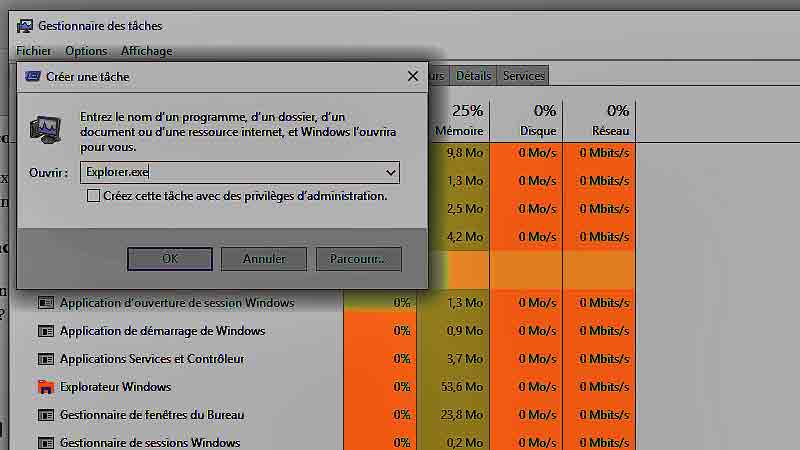
- Rendez-vous dans le gestionnaire des tâches. Un moyen rapide pour y arriver est d’appuyer en même temps sur les touches control+alt+sup et en sélectionnant « Gestionnaire des tâches« .
- Supprimez le processus EXPLORER.EXE (explorateur de fichiers)
- Ensuite redémarrez Explorer en allant dans Fichier / Exécuter une nouvelle tâche
- Là, tapez Explorer.exe et faîtes « Entrée »
- Explorer va redémarrer et vous réaccéderez à votre bureau tout propre !
3/ LE LOGICIEL PARTITION GURU FREE
Partition Guru Free peut aussi régler votre problème pour éjecter vos disques USB hors de votre ordinateur. Il s’agit à l’origine d’un gestionnaire de partitions mais il rend bien des services.
Il suffit de le télécharger, de l’installer, de le lancer puis de sélectionner votre disque USB.
Dans les onglets du haut du logiciel, vous verrez « File », « Disk », « Partition », « Tools », « View » puis « Help ».
- Sélectionnez « DISK ».
- Tout en bas, cliquez sur « SAFELY EJECT DISK (J) »
- C’est tout ! Votre clé USB sera éjectée proprement, sans perte de données, et vous pourrez la débrancher de votre ordinateur.
La solution d’un de nos lecteurs pour Windows 10
Un lecteur nous donne l’astuce suivante qui fonctionne sous Windows 10 (merci à lui) :
- 1- Paramètres
- 2- Périphérique et imprimante
- 3- Sur l’icône de mon disque dur ou j’ai fait un clique droit
- 4-Résoudre les problèmes
- 5-Il s’est affiché un message ‘problème : port usb … : corrigé’ (ou un truc du genre).
- 6-J’ai fermé cette fenêtre.
- 7-J’ai cliqué sur l’icône qui permet d’éjecter le périphérique ‘en toute sécurité’ et ça a marché !!