Constat
- Vous avez remarqué que votre ordinateur portable chauffe plus que la normale ?
- Votre ordinateur portable se met à freezer lorsque vous lancez un jeu récent ou lorsque son processeur est utilisé à 100% ?
Vous n’êtes plus seuls, je suis dans la même galère que vous …
Monitoring
Généralement on se rend vite compte que son portable chauffe trop, si par exemple vous devez vous mettre de la Biafine après avoir toucher le clavier ou la ventilation de votre ordinateur en plein régime (ou pas), c’est un signe ^^
Pour se rendre compte plus précisément de ce qu’il ne tourne pas rond et des composants qui chauffent de trop, voici quelques outils qui vont vous permettre d’obtenir un diagnostic rapidement :
- HWMonitor permet de connaître les informations au coeur de votre système telles le voltage, les températures de vos processeur/carte graphique et la vitesse de vos ventilateurs.
- Everest est un outil complet de diagnostic. Il permet aussi d’effectuer des évaluations du matériel de votre ordinateur et de fournir des informations sur les différents éléments de votre PC : mémoire vive, identification des composants de l’ordinateur (processeur, carte mère, BIOS, moniteur, carte graphique, disques durs, carte réseau et bien d’autre encore). L’application fournit aussi les liens vers les sites des constructeurs pour chaque composant ou pilote du pc. La mesure des performances s’effectue grâce à des benchmarks intégrés.
- SpeedFan permet de connaître un tas d’informations sur votre système et ses composants, il permet aussi de changer la vitesse de rotation de vos ventilateurs pour réduire le bruit de votre ordinateur par exemple. Il est gratuit et fonctionne sur tous les systèmes Windows 32 bits ou 64 bits.
Conseils
La surchauffe de votre ordinateur portable n’est peut-être pas si grave et un simple nettoyage de printemps devrait suffit à fixer tout ça : ouvrer votre portable et nettoyer les ventilateurs qui sont certainement très encrassés de poussière. Petit conseil : soyez très prudent avec l’aspirateur car il peut être fatal à votre ordinateur, privilégier le coton tige ou équivalent.
Si cela ne suffit pas, peut-être qu’il vous faut tenter de remettre de la pâte thermique au niveau de la jointure processeur-ventilateur, votre carte graphique est peut-être la cause de votre surchauffe, là aussi à manier avec précaution.
Si ces dernières tentatives n’ont rien changé alors il ne vous reste plus qu’à opter pour un système de refroidissement qui se placerait sous votre ordinateur portable. Il existe deux types de refroidissement, actif ou passif, pour la première solution c’est un radiateur qui se charge d’évacuer la chaleur et la seconde c’est un ventilateur qui se charge de diminuer la chaleur en envoyant de l’air dans les bronches de votre portable. Dans mon cas je pense opter pour un système de refroidissement actif, il en existe des plus ou moins silencieux (en aluminium de préférence).
La cause d’une surchauffe est la plupart du temps dû à un problème matériel, mais si vous en doutez peut-être devriez-vous opter pour un système d’exploitation moins gourmand en ressource (qui a dit Linux ?).
Trouver les options d’alimentation
- 1. Localisez l’icône de votre batterie sur l’écran principal.
- 2. Cliquez avec le bouton droit de la souris. Cliquez ensuite sur « Options d’alimentation ».
- 3. Il y a de fortes chances que votre plan d’alimentation soit sur « Haute performance ». Si c’est le cas, désélectionnez cette option et sélectionnez le plan « équilibré ». Si votre plan d’alimentation est sur « Économiseur d’énergie », désélectionnez-le également et passez à « Équilibré ».
Modifier le système
- À côté de la section « Équilibré », vous verrez un lien bleu intitulé « Modifier les paramètres du plan ». Cliquez sur ce lien.
- Cliquez ensuite sur le lien bleu « Change advanced power settings » en bas de cette page.
- Baissez votre température…
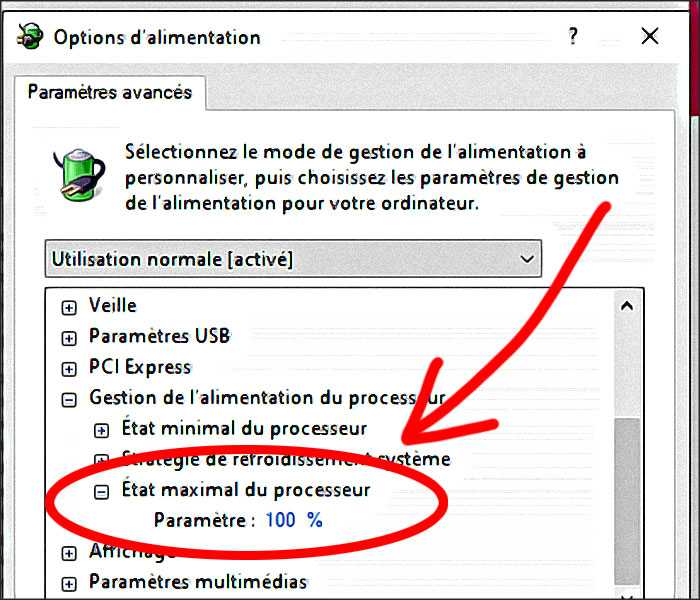
- Faites défiler vers le bas jusqu’à « Processor Power Management » et cliquez sur la petite case plus (+).
- Cliquez sur la case plus (+) « État maximal du processeur ».
- Il y a de fortes chances que les valeurs « Sur batterie » et « Branché » soient toutes deux à 100 %. Modifiez la valeur de « Sur batterie » à 75 % ou moins.
REMARQUE : Si votre ordinateur surchauffe alors que la batterie est branchée, vous pouvez également modifier la valeur « Branché » à 75 % ou moins. (J’ai actuellement le mien à 1 % pour les deux montants… et j’ai modifié mes paramètres de puissance minimale pour tenir compte de 1 % également).
- Cliquez maintenant sur « Appliquer » et « OK » et quittez tous les onglets. Votre ordinateur va maintenant se refroidir de manière significative (environ 20+ degrés). Si nécessaire, vous pouvez ajuster les pourcentages (à la baisse ou à la hausse) en fonction de vos besoins ou de vos préférences.
- De nos jours, les ordinateurs sont tellement puissants qu’une diminution du pourcentage ne devrait pas avoir d’incidence sur les jeux ou la navigation sur internet. Je n’ai d’ailleurs constaté AUCUN retard de vitesse sur mon ordinateur lorsque je travaille avec un pourcentage plus faible.
Conclusion
La solution radicale est bien évidemment le rachat d’un ordinateur portable ou le renvoi en garantie constructeur mais les solutions présentées ci-dessus peuvent suffir à résoudre ce problème de surchauffe. Si vous avez optez pour une solution et que celle-ci a fonctionné, je serai ravi de la connaître. Bonne chance à tous !