Bonjour et bienvenue ou bon retour sur mon blog, merci beaucoup de votre visite. Beaucoup de gens tombent sur ce post pour essayer de comprendre ce qui se passe chez Amazon, ce qu’ils doivent faire, comment les choses ont changé, et je sais qu’il y a beaucoup de choses qui se passent. Si vous aimez ce genre de tutos et que vous souhaitez me soutenir, procurez-vous mon roman de fantasy si vous ne l’avez pas déjà fait et mettez mon blog en favori, ça aide (d’avance merci).
J’ai réalisé un autre post il y a quelques semaines, et je pense que beaucoup d’entre vous l’ont probablement vu. Il explique comment Amazon a changé sa façon de gérer les livres que nous achetons au format Kindle. Auparavant, nous pouvions télécharger nos livres via USB, puis les transférer sur nos ordinateurs ou de nos ordinateurs vers nos Kindles, et ensuite les utiliser de différentes manières. Eh bien, depuis le 26 février 2025, nous ne pouvons plus le faire.
Si vous êtes venus ici pour en savoir plus à ce sujet, sachez que c’est déjà terminé. Si vous êtes un utilisateur Kindle lambda, comme je pense que le sont la plupart des gens, cela ne vous concerne pas du tout, car :
- vous pouvez toujours télécharger des livres sur votre Kindle,
- vous pouvez télécharger des livres sur votre application Kindle sur votre téléphone, sur votre iPad, partout où vous lisez habituellement des livres Kindle,
- vous pouvez toujours accéder à ces livres et les lire comme vous le faisiez auparavant, je ne pense pas que vous remarquerez le moindre changement.
Je m’adresse à ceux qui aiment télécharger leurs livres et pouvoir les modifier à leur guise. J’ai notamment parlé de l’utilisation de Calibre pour gérer vos livres téléchargés, et les gens se demandent ce qu’est Calibre, où ils peuvent se le procurer et comment il fonctionne.
Où trouver Calibre
Sans plus attendre, je voudrais passer directement à l’ordinateur, ouvrir Calibre et vous présenter les bases de Calibre. Si vous avez déjà Calibre ou si vous savez comment il fonctionne, merci beaucoup d’être passé, mais cet article va vous ennuyer et vous agacer.
Commençons par parler de l’endroit où trouver Calibre. Je l’ai déjà téléchargé sur mon ordinateur, mais il vous suffit de le rechercher en tapant « c a l i b r e » et voilà, vous obtenez Calibre ebook management. Cliquez sur Calibre, vous devez maintenant le télécharger sur votre ordinateur. Je l’utilise depuis des années sans aucun problème, beaucoup de gens l’utilisent. Si vous n’êtes pas à l’aise avec cela, ce n’est pas grave, ne le faites pas, mais c’est à vous de décider.
Vous voyez « Télécharger Calibre » et cela vous donne les options de téléchargement. Parlons de ce qui va se passer lorsque vous le téléchargerez. Vous allez le télécharger, vous allez cliquer et il vous demandera où vous voulez stocker vos livres. Je laisse l’emplacement par défaut, car je ne suis pas très doué et quand je commence à bidouiller, je casse tout.
Il configure la bibliothèque, puis il vous demande vos préférences en matière de liseuse. Vous pouvez choisir une liseuse ou laisser l’option générique.
Je ne sais pas si cela a vraiment de l’importance, mais je sais que si vous choisissez Kindle, je pense qu’il vous demandera votre adresse e-mail « Envoyer vers Kindle » et si vous la saisissez, vous pourrez envoyer des livres depuis Calibre vers votre adresse e-mail « Envoyer vers Kindle » et ils seront directement envoyés vers votre Kindle par e-mail.
Ajouter des livres
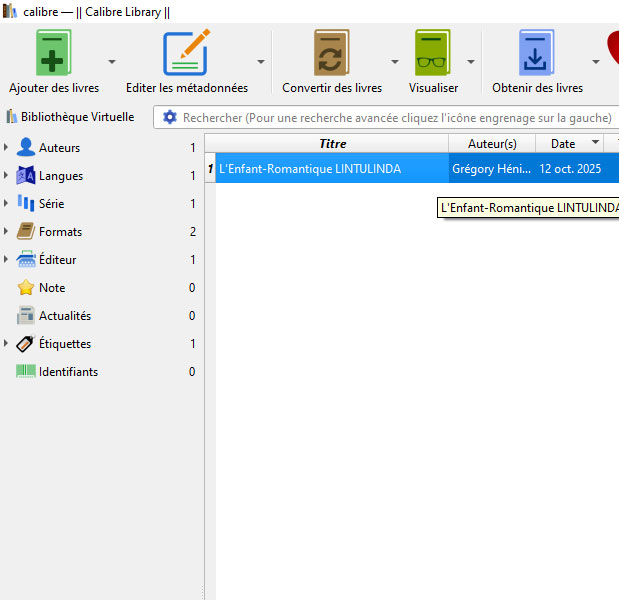
Calibre est un programme gratuit de gestion de livres électroniques. Si vous regardez votre barre des tâches en haut, la première chose que vous voyez est « Ajouter des livres ». Lorsque vous le téléchargez pour la première fois, tout cet espace ici est vide. Allez dans « Ajouter des livres » et vous verrez ce petit menu déroulant qui vous demandera d’où vous souhaitez ajouter des livres.
J’ai téléchargé tous mes livres Kindle dans un seul fichier, je vais donc choisir « Ajouter des livres à partir d’un seul dossier ». Le programme lit les métadonnées et ajoute le livre dans Calibre. Vous pouvez ajouter plusieurs livres à la fois en sélectionnant plusieurs fichiers ou en les ajoutant à partir de dossiers et de sous-dossiers.
Modification des métadonnées
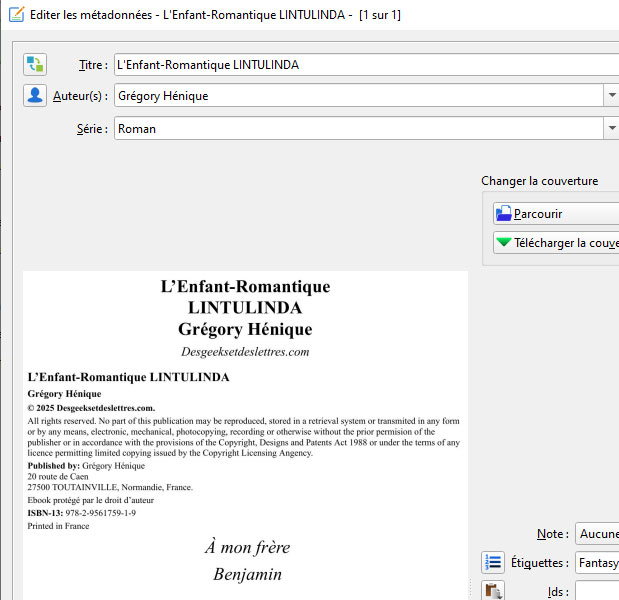
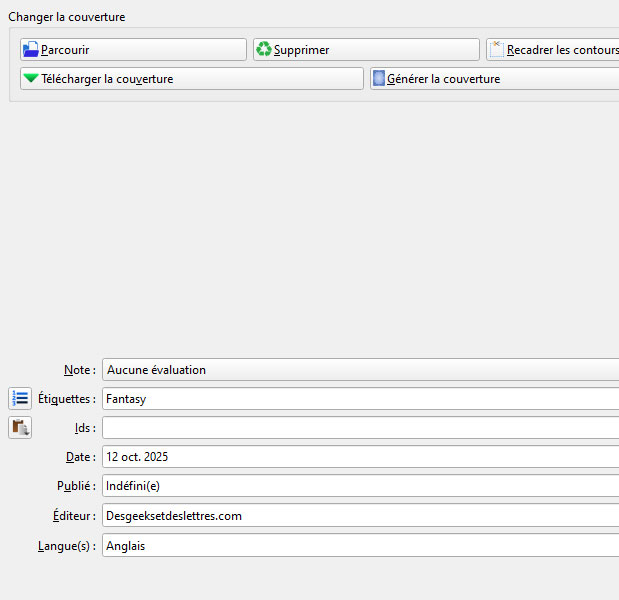
Vous voyez qu’il n’y a que la couverture du livre. Si vous regardez mes livres, j’ai des couvertures de livres, j’ai des descriptions, j’ai des métadonnées réelles. Pour obtenir cela, vous utilisez le bouton « Modifier les métadonnées ». Vous pouvez soit modifier les métadonnées individuellement, ce qui ouvre un espace de travail où vous pouvez modifier tous les champs, soit cliquer avec le bouton droit de la souris sur le livre et choisir « Télécharger les métadonnées et les couvertures ».
Je préfère télécharger les métadonnées un livre à la fois, car il arrive parfois que le mauvais livre s’affiche. Par exemple, lorsque j’ai essayé de télécharger les métadonnées pour Bear Town, c’est Anxious People qui s’est affiché. Je vérifie donc les métadonnées et n’accepte que celles qui sont correctes. Vous pouvez également ajouter manuellement des couvertures ou des descriptions provenant d’Amazon ou d’ailleurs.
Lorsque vous ajoutez des livres, Calibre les copie de votre dossier vers sa propre bibliothèque, ce qui vous donne deux copies. Vous pouvez supprimer l’original ou le déplacer vers un espace de stockage de sauvegarde, au cas où.
Conversion de livres
C’est ce qui intéresse beaucoup de gens. Prenez un livre au format AZW3 (format Amazon). Si vous souhaitez l’utiliser sur un autre appareil que Kindle, cela ne fonctionnera pas car il est protégé par DRM. (J’ai un autre article sur la protection DRM des livres Kindle.)
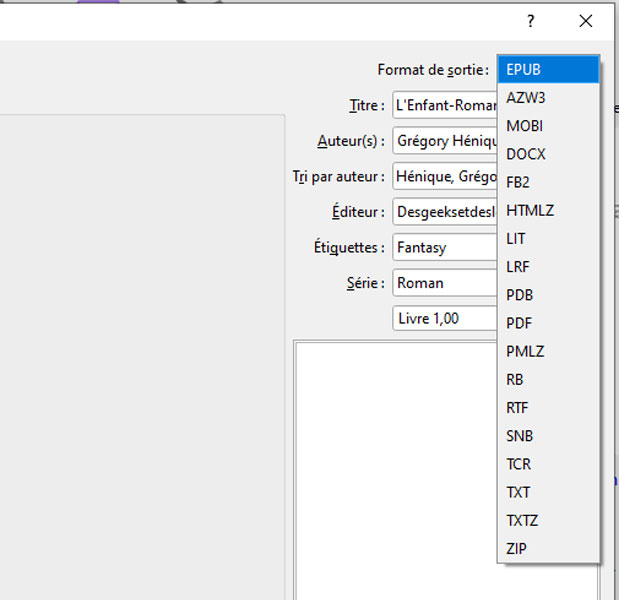
Pour le convertir, sélectionnez le livre et cliquez sur Convertir. Choisissez le format de sortie. Je choisis généralement EPUB car de nombreux appareils le prennent en charge. Une fois la conversion terminée, vous verrez les formats AZW3 et EPUB répertoriés pour le même livre.
Si la conversion échoue, vous obtiendrez un message d’erreur indiquant que le livre est protégé par DRM. Assurez-vous d’avoir saisi le numéro de série Kindle correct et d’avoir installé tous les plugins nécessaires, tels que KFX.
Vous pouvez convertir vers plusieurs formats. J’ai converti un livre au format PDF juste pour m’amuser. Calibre ne remplace pas le format d’origine, mais ajoute le nouveau format à côté. Vous pouvez également cliquer avec le bouton droit de la souris et choisir Convertir individuellement ou Convertir en masse.
Lecture et organisation des livres
Vous pouvez lire des livres directement dans Calibre en cliquant sur le bouton Afficher. Calibre reconnaît les séries. Par exemple, mes livres Bear Town apparaissent sous les titres Book One Bear Town, Book Two Us Against You et Book Three The Winners. Il les regroupe automatiquement sous la rubrique Séries dans la barre latérale.
Vous pouvez également utiliser des balises pour trier les livres. Assurez-vous simplement que vos métadonnées comprennent les balises et les informations de série appropriées. Calibre dispose également d’une fonction « Fetch News » (Récupérer les actualités) qui vous permet de programmer le téléchargement automatique d’actualités provenant de sources telles que Movie Web et de les lire sous forme d’ebooks.
Gestion des bibliothèques
Vous pouvez créer plusieurs bibliothèques dans Calibre. Par exemple, vous pouvez créer une bibliothèque pour vos livres professionnels et une autre pour vos livres personnels, ou encore des bibliothèques distinctes pour différentes personnes.
- Pour ce faire, cliquez sur le bouton Bibliothèque Calibre en haut,
- sélectionnez Changer/créer une bibliothèque,
- puis créez une nouvelle bibliothèque vide dans un nouveau dossier, par exemple Bibliothèque de Danielle.
Vous pouvez également copier des livres d’une bibliothèque à l’autre : cliquez avec le bouton droit sur un livre et sélectionnez Copier vers [nom de la bibliothèque]. Vous pouvez même supprimer le livre après l’avoir copié pour déplacer des collections entières.
C’est très pratique si vous souhaitez isoler des séries telles que Bear Town dans leur propre bibliothèque dédiée.
Envoi de livres vers des appareils
Il est très simple de transférer des livres depuis Calibre vers votre liseuse.
- Branchez votre appareil, votre liseuse électronique, à votre ordinateur. Calibre le reconnaîtra.
- Cliquez ensuite avec le bouton droit sur le livre et sélectionnez Envoyer vers l’appareil ou glissez-déposez simplement le livre depuis Calibre vers le dossier de l’appareil qui apparaît sur votre ordinateur.
- Une fois le livre envoyé, une coche apparaîtra à côté de celui-ci dans Calibre pour indiquer qu’il se trouve sur votre appareil. Vous pouvez également envoyer des livres vers Kindle par e-mail si vous avez configuré votre adresse d’envoi vers Kindle dans les préférences de Calibre.
Pour aller plus loin
Comment créer un EPUB propre avec Calibre ?
| Étape | Action clé |
|---|---|
| 1. Nettoyer le manuscrit | Normaliser l’espacement (Word) + Exporter en Markdown (Google Docs). |
| 2. Générer l’EPUB | Importer le Markdown → Mettre à jour les métadonnées → Convertir en EPUB (format MD → EPUB). |
| 3. Nettoyer le code | Vider stylesheet.css → Supprimer les règles CSS inutilisées → Appliquer vos propres styles. |
| 4. Structurer les fichiers | Renommer index_split_001.html en chapitre-1.xhtml → Ajouter des ancres (id="Chapitre_1"). |
| 5. Table des matières | Régénérer depuis les titres → Préférer une ToC plate pour la compatibilité. |
| 6. Liens & images | Insérer les images → Relier via Import files → Ajouter des hyperliens internes → Compresser si nécessaire. |
| 7. Vérifier | Utiliser Check Book → Valider avec EPUBCheck → Ne jamais reconvertir l’EPUB dans Calibre. |
Questions fréquentes
Qu’est-il advenu des téléchargements de livres Kindle après le 26 février 2025 ?
Depuis le 26 février, Amazon n’autorise plus les utilisateurs à télécharger des livres Kindle via USB pour les transférer vers des ordinateurs ou d’autres appareils. Cependant, la lecture normale sur les applications et appareils Kindle n’est pas affectée.
Qu’est-ce que Calibre et comment l’obtenir ?
Calibre est un programme gratuit de gestion d’ebooks que vous pouvez télécharger sur calibre-ebook.com. Il vous permet d’organiser, de convertir et d’envoyer des ebooks vers divers appareils.
Pourquoi Calibre ne convertit-il pas mon livre Kindle ?
Si Calibre ne parvient pas à convertir un fichier AZW3, il est probable qu’il soit encore protégé par DRM. Vous devez supprimer correctement les DRM à l’aide du numéro de série de votre Kindle et des plugins appropriés, tels que KFX, avant que la conversion ne fonctionne.
Calibre déplace-t-il ou copie-t-il mes livres lorsque je les ajoute ?
Calibre copie vos livres dans son propre dossier de bibliothèque, vous vous retrouvez donc avec deux copies : l’original et la version gérée par Calibre. Vous pouvez supprimer ou archiver l’original en toute sécurité après avoir vérifié que tout fonctionne correctement.
Puis-je avoir plusieurs bibliothèques Calibre ?
Oui, vous pouvez créer des bibliothèques distinctes pour différentes collections ou personnes en utilisant l’option « Changer/créer une bibliothèque » et en indiquant un nouveau dossier. Vous pouvez également copier ou déplacer des livres entre les bibliothèques.
A lire aussi sur mon blog ⇒ 7 sites pour télécharger des ebooks gratuits en français