
Vous connaissez peut-être l’importance des images dans votre site ou vos articles : une image permet de mettre en relief votre contenu, mais elle n’est pas toujours évidente à trouver. Soit pour des raisons de copyright. Soit pour des raisons de temps qu’on n’a pas.
De ce fait, voici une astuce bien sympathique pour vous créer une image automatiquement en rapport avec votre article, libre de droit, personnalisée et utilisable où vous voulez ! Magique ?
Wordle
Ce service gratuit qui vous permet cette magie s’appelle Wordle : http://www.wordle.net/ – Si vous voulez voir un exemple, je l’ai utilisé dans mon article précédent. Je vais également poster une de ses images en fin d’article.
Le principe est simple : vous copiez votre article et vous le collez dans le champ de travail de Wordle. Vous pouvez aussi tout simplement coller l’url de votre article, mais il faut qu’il n’y ait pas de texte « pollueur » autour.
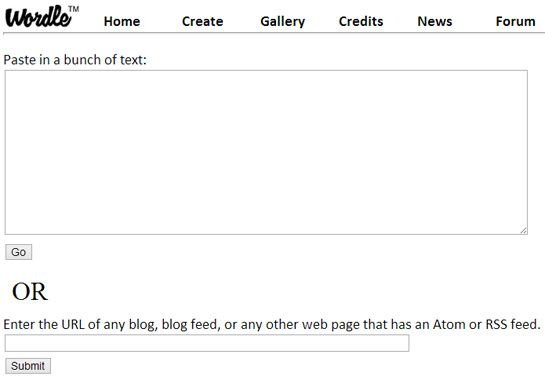
Appuyez sur Submit : le moteur digère votre texte et vous le régurgite sour la forme d’un nuage de mots-clés esthétique et aléatoire. Si l’image obtenue ne vous plaît pas, vous cliquez sur « Randomize » et le service vous en recrée un autre à volonté, changeant à chaque fois les couleurs, la police du texte, la disposition des mots.
Le résultat est plutôt sympa :
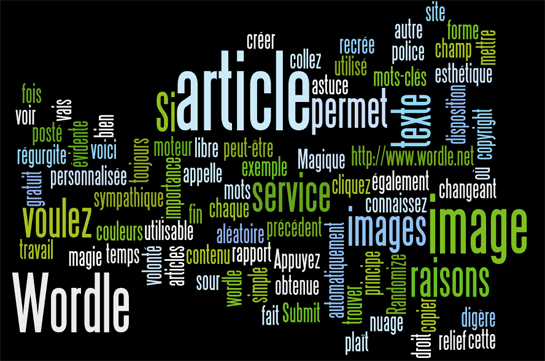
Quelques options vous sont ensuite proposées :
- ouvrir l’image dans une fenêtre à part
- l’imprimer
- la randomizer
- ou la sauvegarder sur le site en ligne pour la rendre publique
C’est tout ! Minimaliste, mais c’est souvent ainsi que sont les meilleurs outils.
2 inconvénients mineurs :
- Utilise Java
- Ne permet donc pas de sauvegarder l’image directement en .jpg. Il vous faut faire une impression d’écran. Pas trop difficile cependant…
Article utile ? Dites-le à Google. Ajoutez ce blog à vos sources préférées : un clic, et vous le retrouverez dans vos recherches (et l’AI Mode) au lieu du contenu recyclé par des robots. C’est votre façon de reprendre le contrôle sur ce que vous lisez.
Et si vous avez aimé, partagez (c’est le meilleur coup de pouce pour un blog indépendant qui publie sans algorithme ni sponsor déguisé).
Un clic, gratuit. Nécessite d’être connecté à votre compte Google.